Gemini at Work 簡介
Gemini at Work 簡介
實務指南

Gemini 的運作方式
Gemini 幫助您發揮最佳工作效率
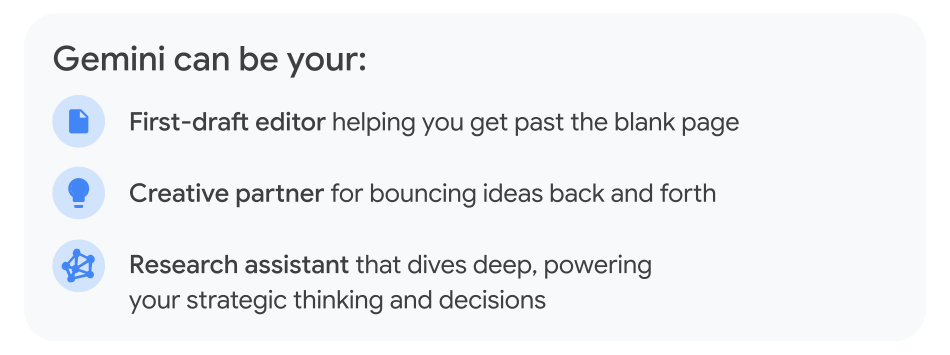
Gemini 是您的 AI 助理,協助您提升工作效率及簡化協作流程。Gemini 完美整合至 Gmail、Google 文件、試算表等服務,確保提供企業級安全性與隱私權防護。
Gemini 的使用位置
Gemini 應用程式
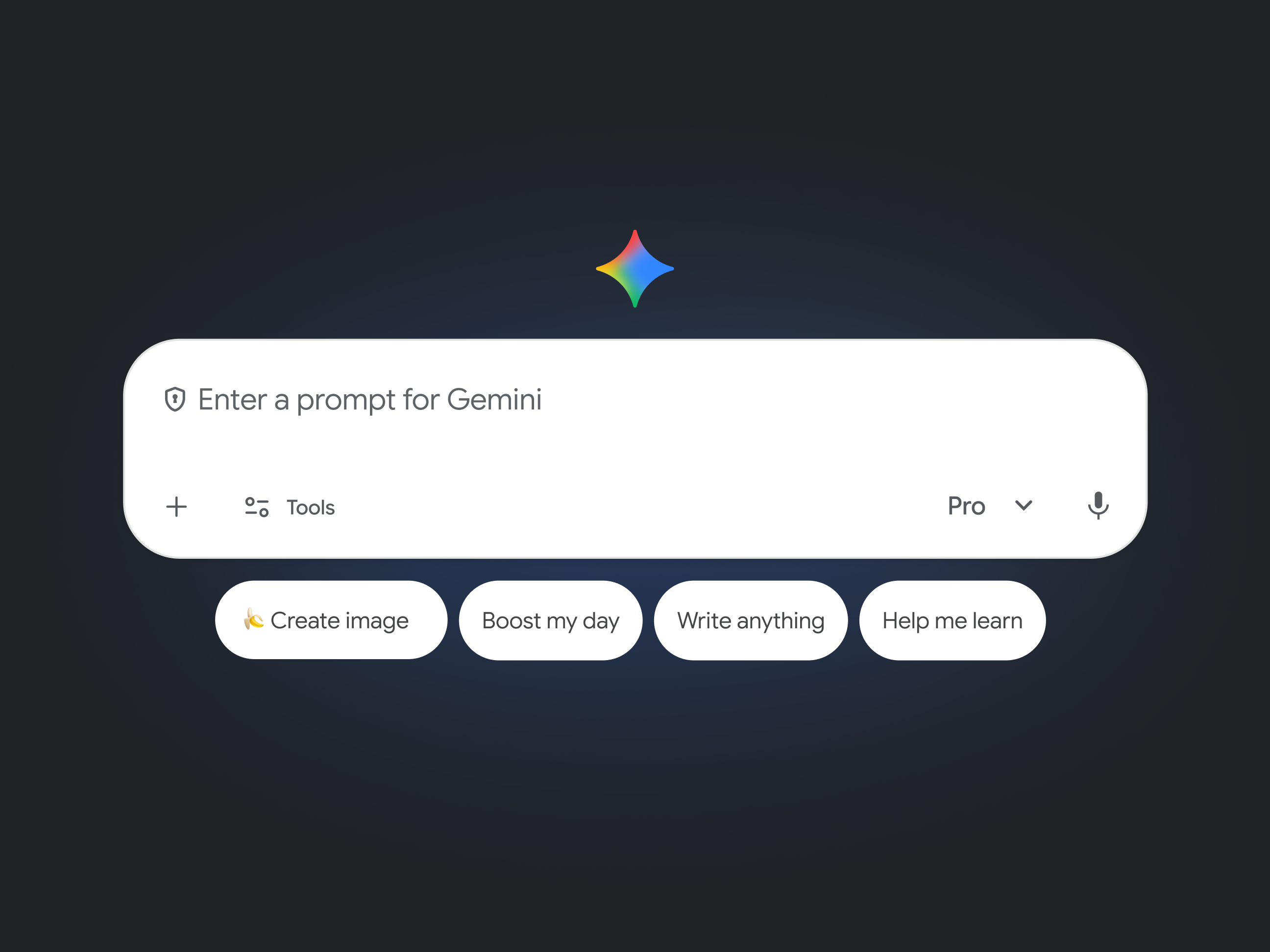
日常創意和研究的強大幫手。無論是簡單工作還是複雜專案,都能在應用程式和網路找到資訊。
最佳用途:
- 研究複雜主題
- 尋找新點子的靈感
- 輕鬆生成影片或相片
- 建立 Gem 協助處理專業工作
立即查看:gemini.google.com
NotebookLM
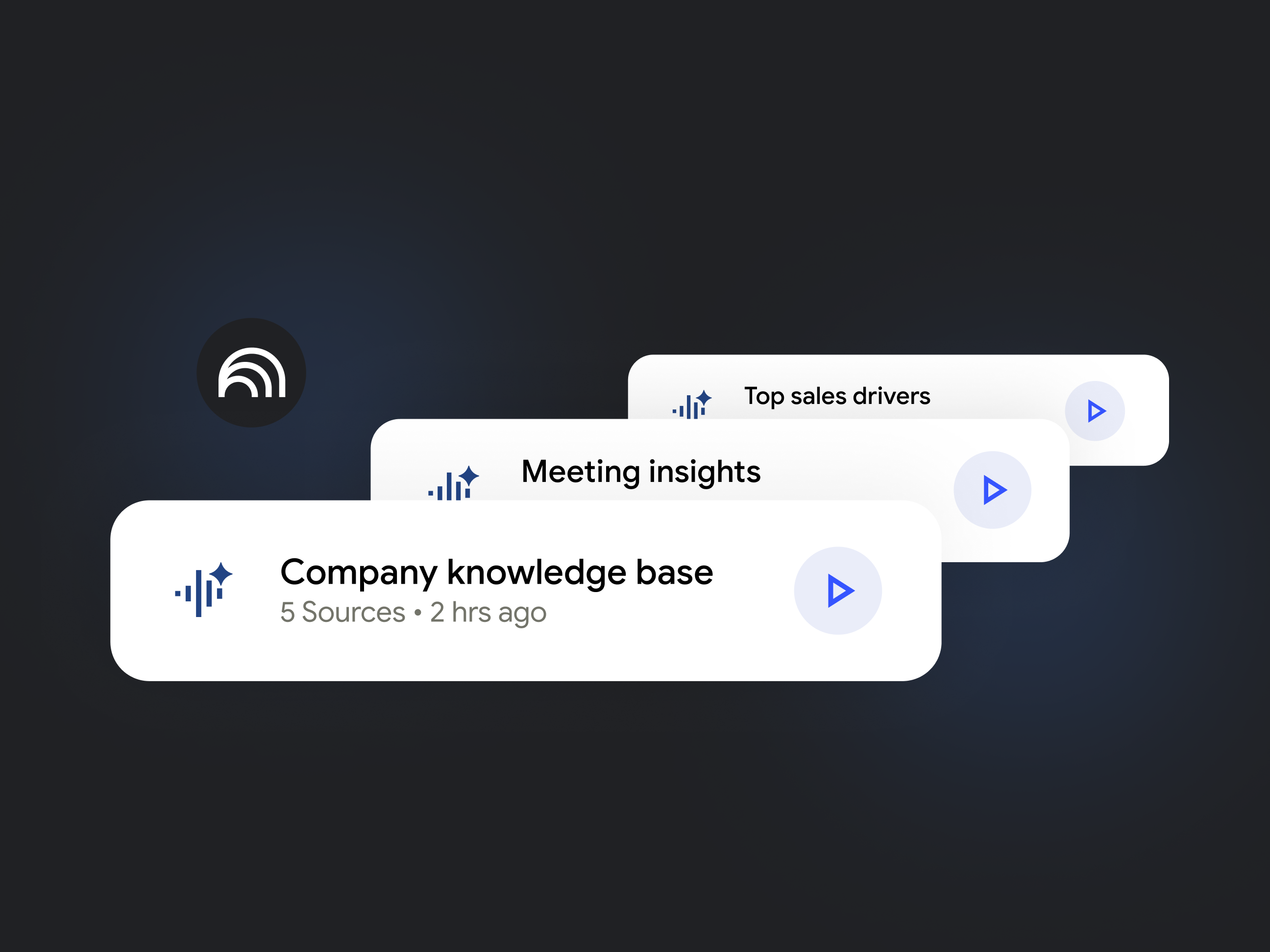
您專屬的領域專家,可分析及統整大量文字密集的文件。
最佳用途:
- 以全新格式 (資訊圖表、Podcast、心智圖) 瞭解主題
- 在文字密集的文件尋找資訊
- 建立特定主題和專案的知識庫
Gemini Enterprise
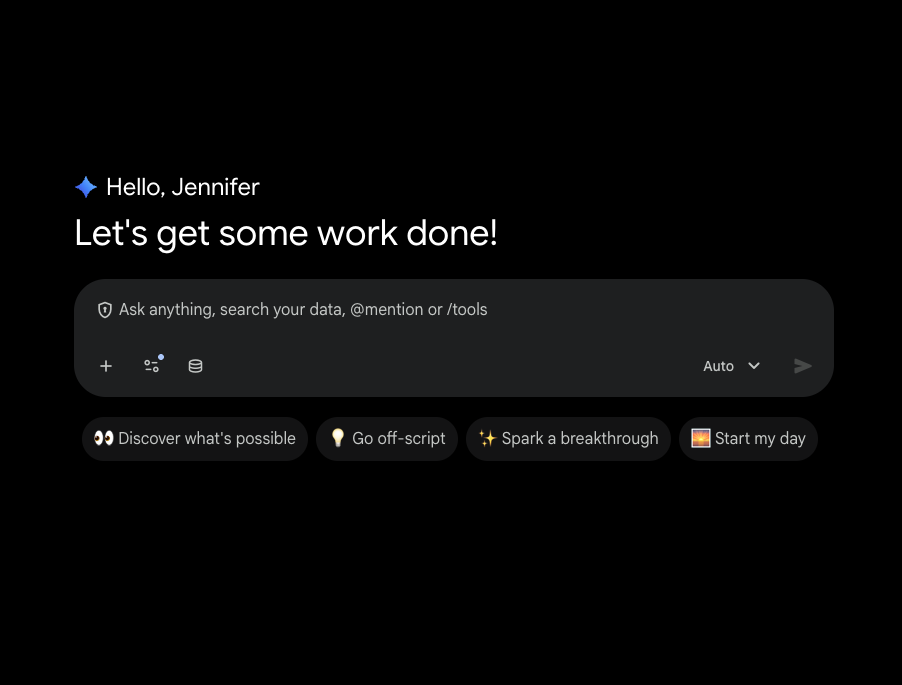
職場適用的先進代理平台,在單一安全平台探索、建立、分享及執行 AI 代理。
最佳用途:
- 根據業務資料,使用 Gemini 生成洞察資訊和內容
- 透過 Google 和合作夥伴打造的 AI 代理,自動化工作流程
- 無程式碼也能打造專屬 AI 代理,處理日常工作
Gemini in Workspace

在使用中的應用程式提供即時協助,完成各項工作。
最佳用途:
- 總結 Gmail 討論串摘要
- 在 Google 文件撰寫初稿
- 在 Google 試算表建立計畫
- 美化簡報
- 在 Google 文件或簡報潤飾文字
使用位置:在應用程式中,尋找 Gemini、「Nano Banana」圖示或「美化投影片」等功能,即可獲得立即協助。
寫出專家級提示詞
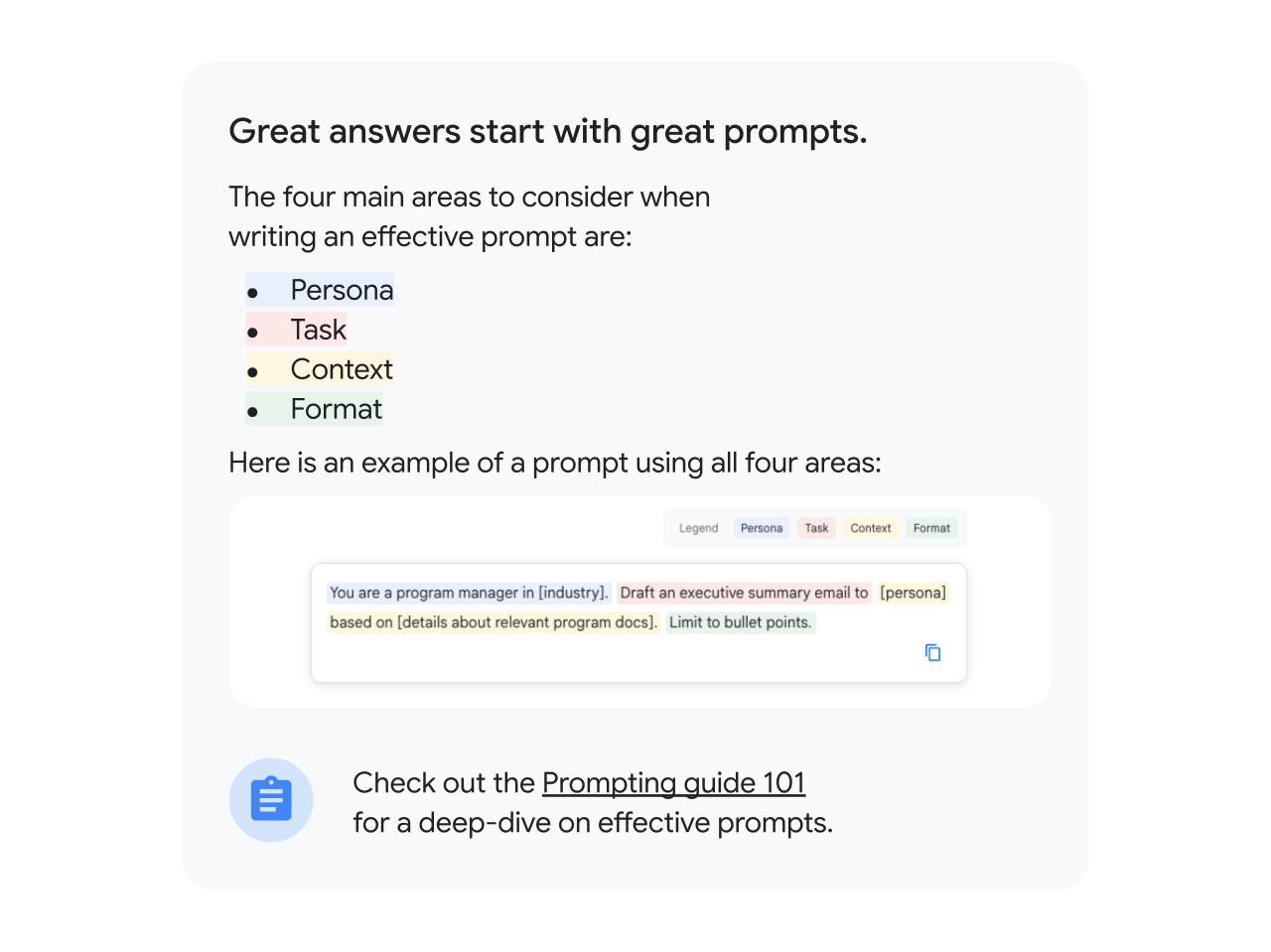

用途
運用 Gemini 打造下一個專案
您接手一項新的高風險專案時,最困難的部分往往是踏出第一步。您可能會遇到以下問題:
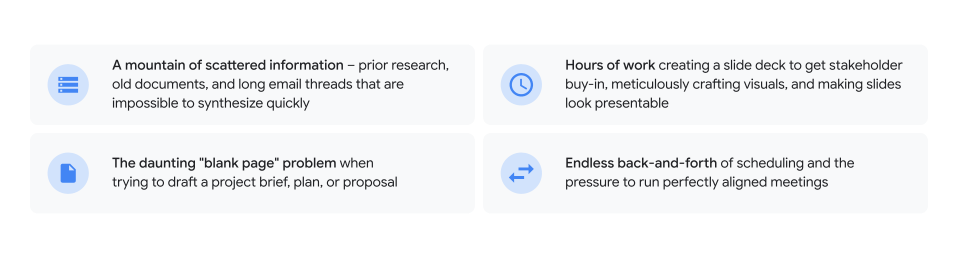
這時 AI 輔助夥伴就能派上用場。我們會說明如何克服這些難題,運用 Gemini 從零開始推進到專案交付。


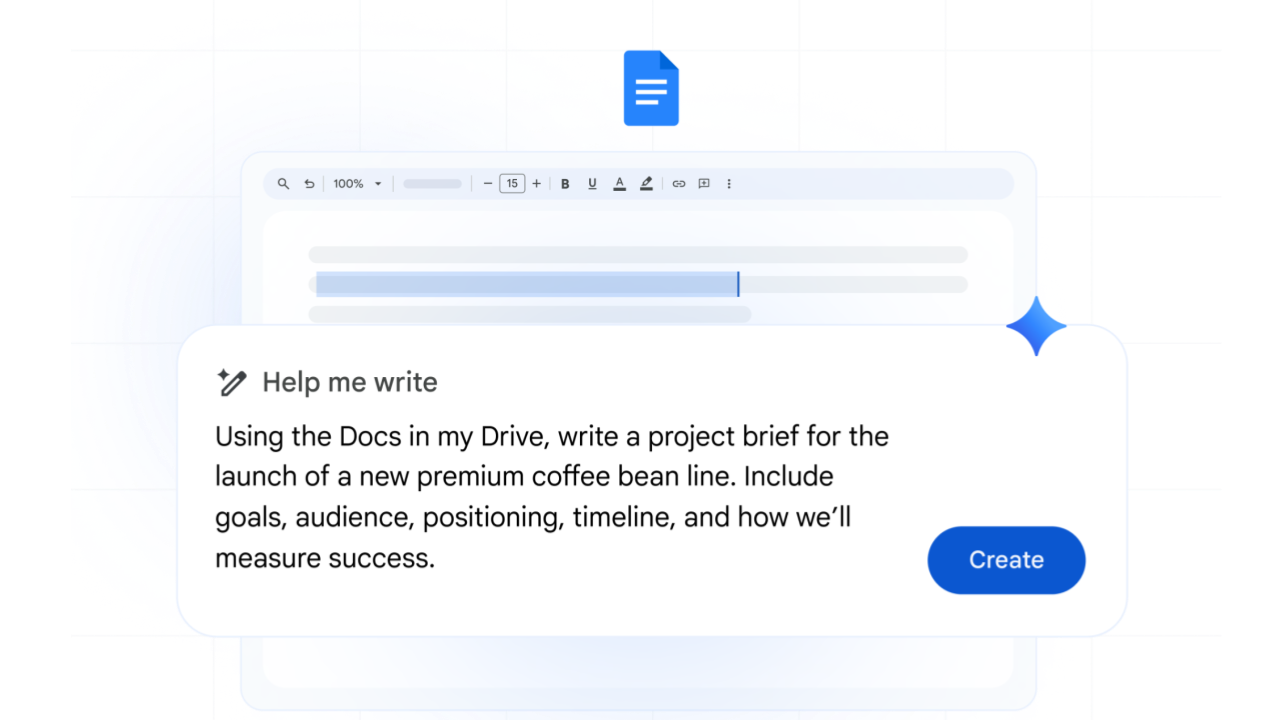
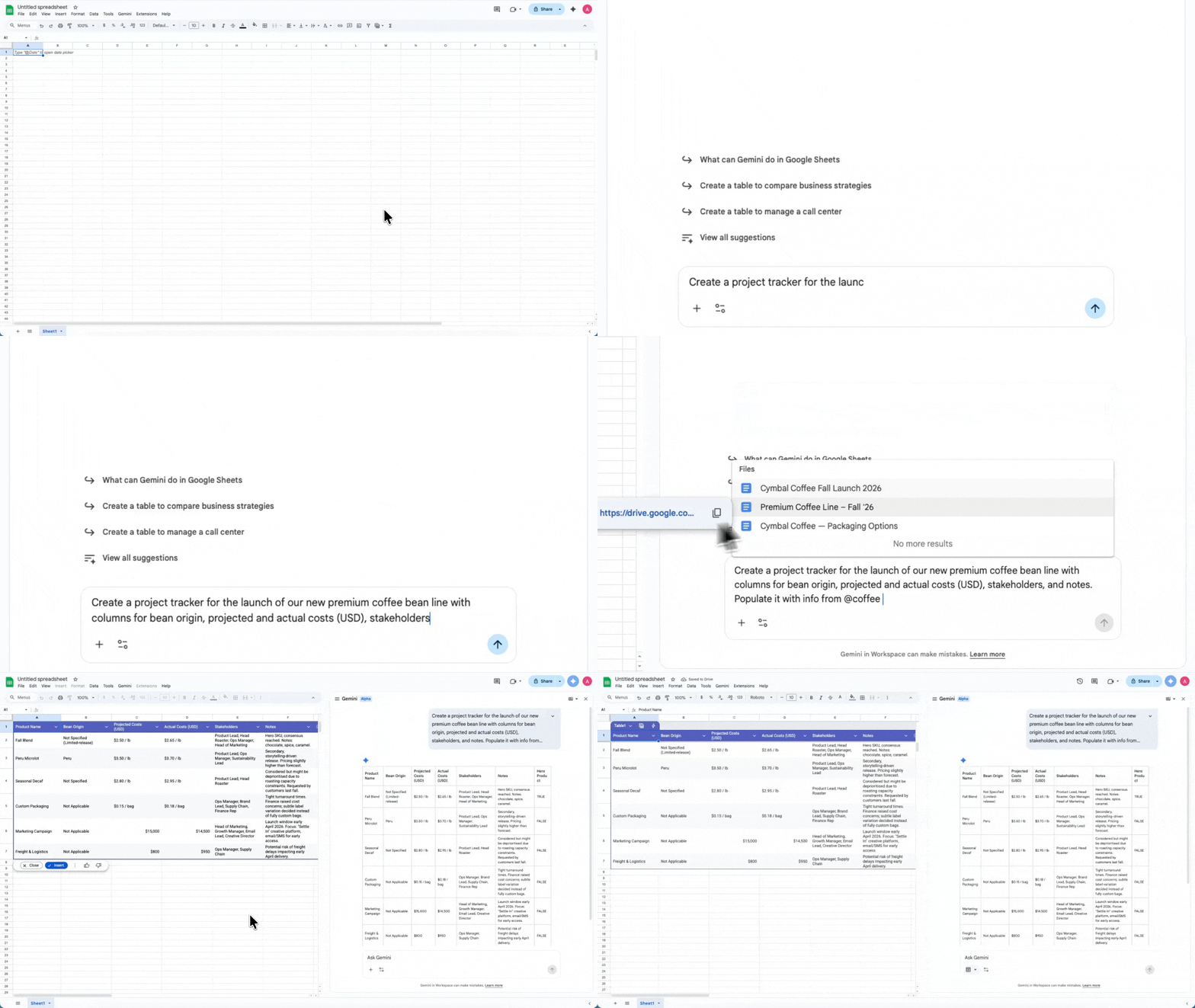
輕鬆找到重要資訊
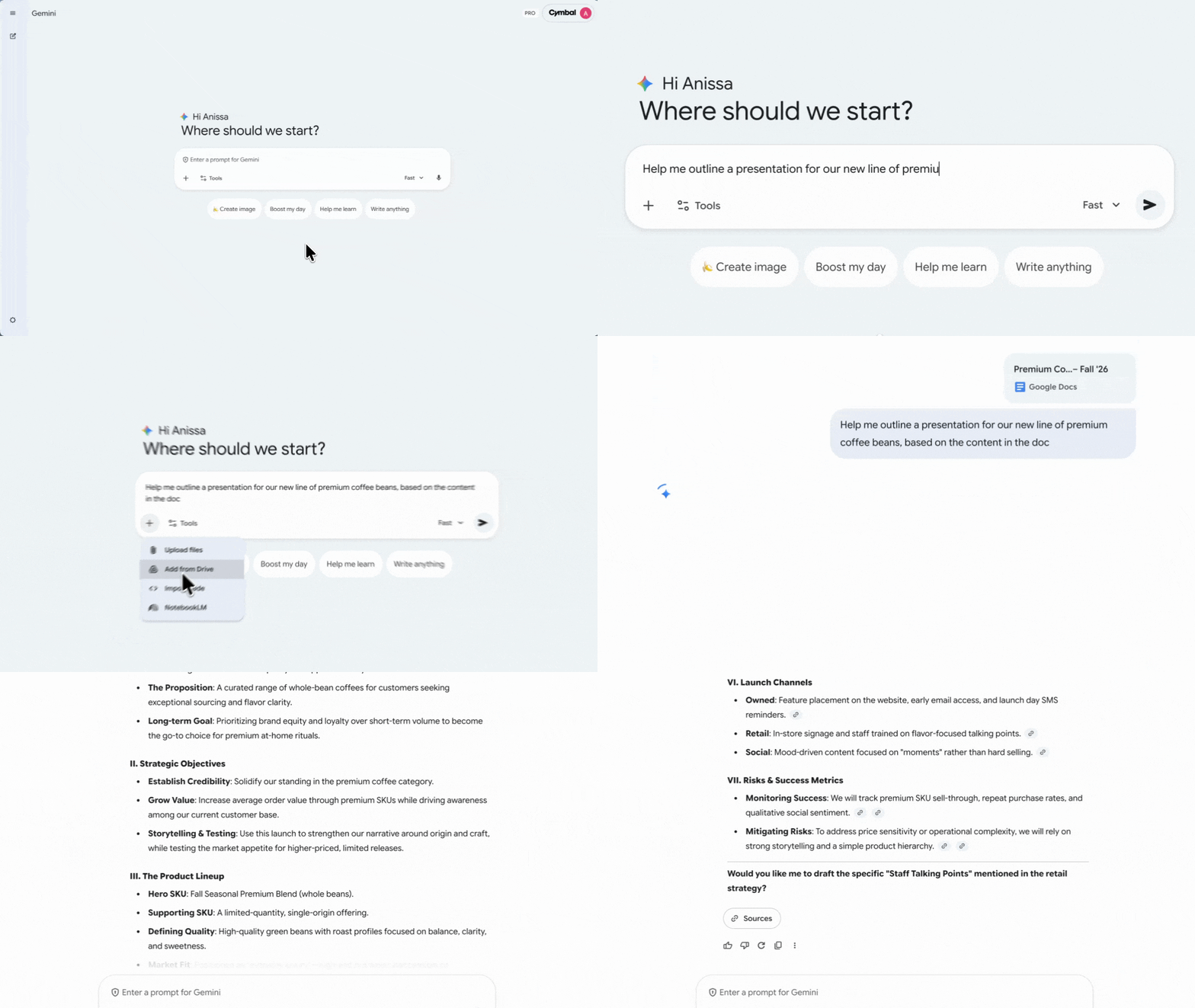
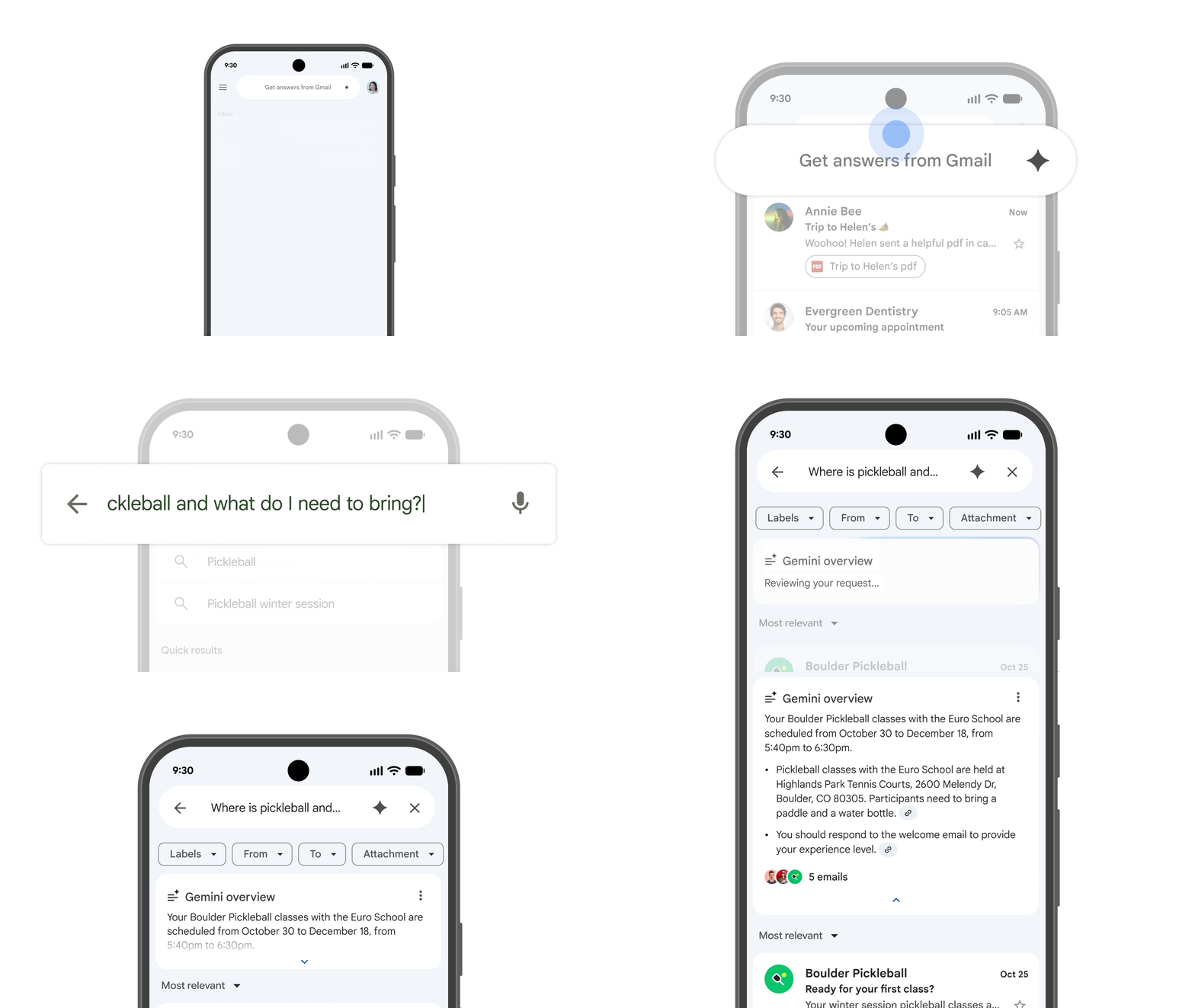
Gemini 應用程式:您可以先使用 Gemini,將所有工作的解答 (以及 Google 搜尋的網路內容) 集中一處。請 Gemini 搜尋 Google 雲端硬碟、Gmail、Chat 和文件中的內容,找出特定資訊、總結主題摘要,並連結不同檔案的資訊。
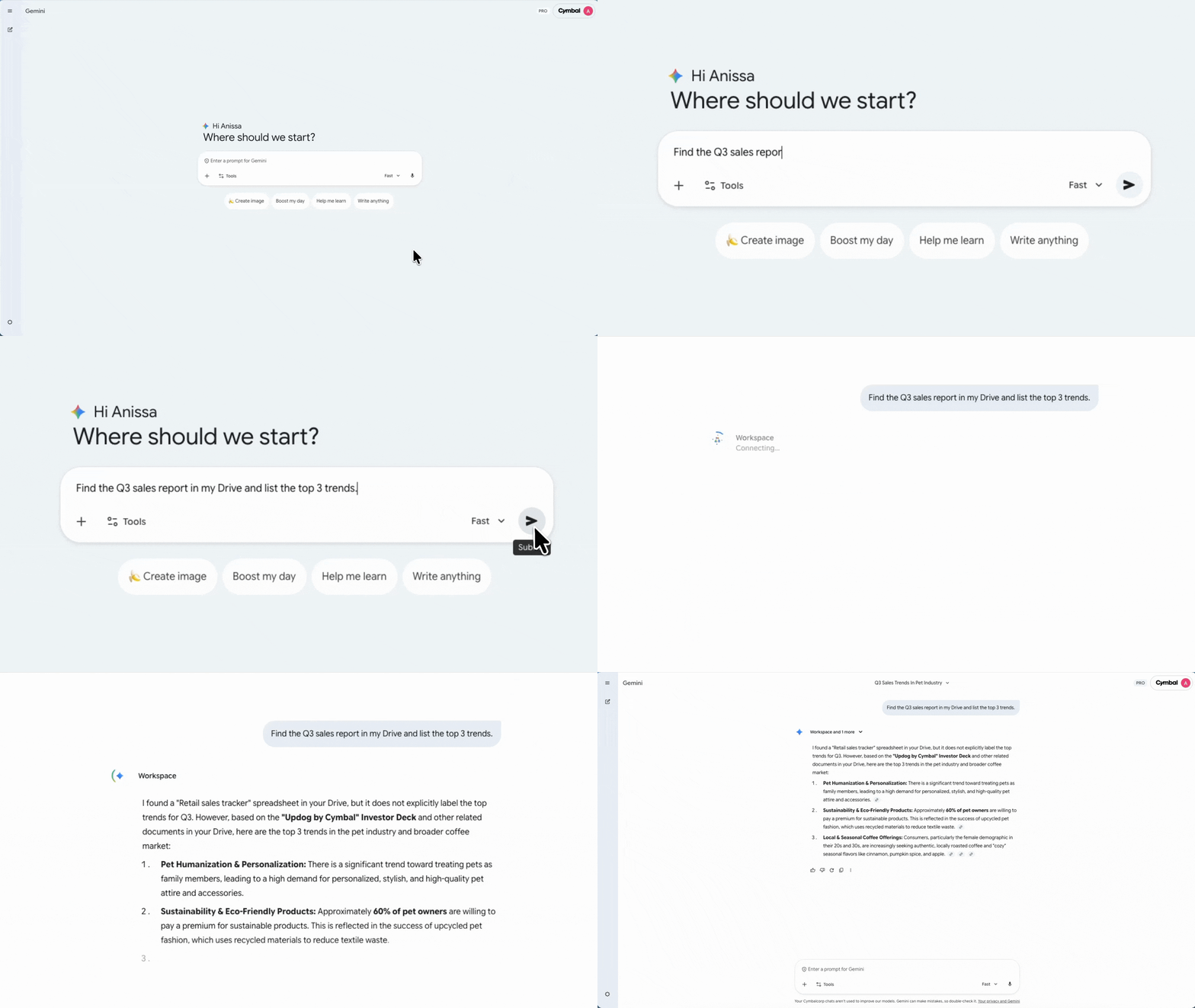
即時彙整研究資料,分享知識
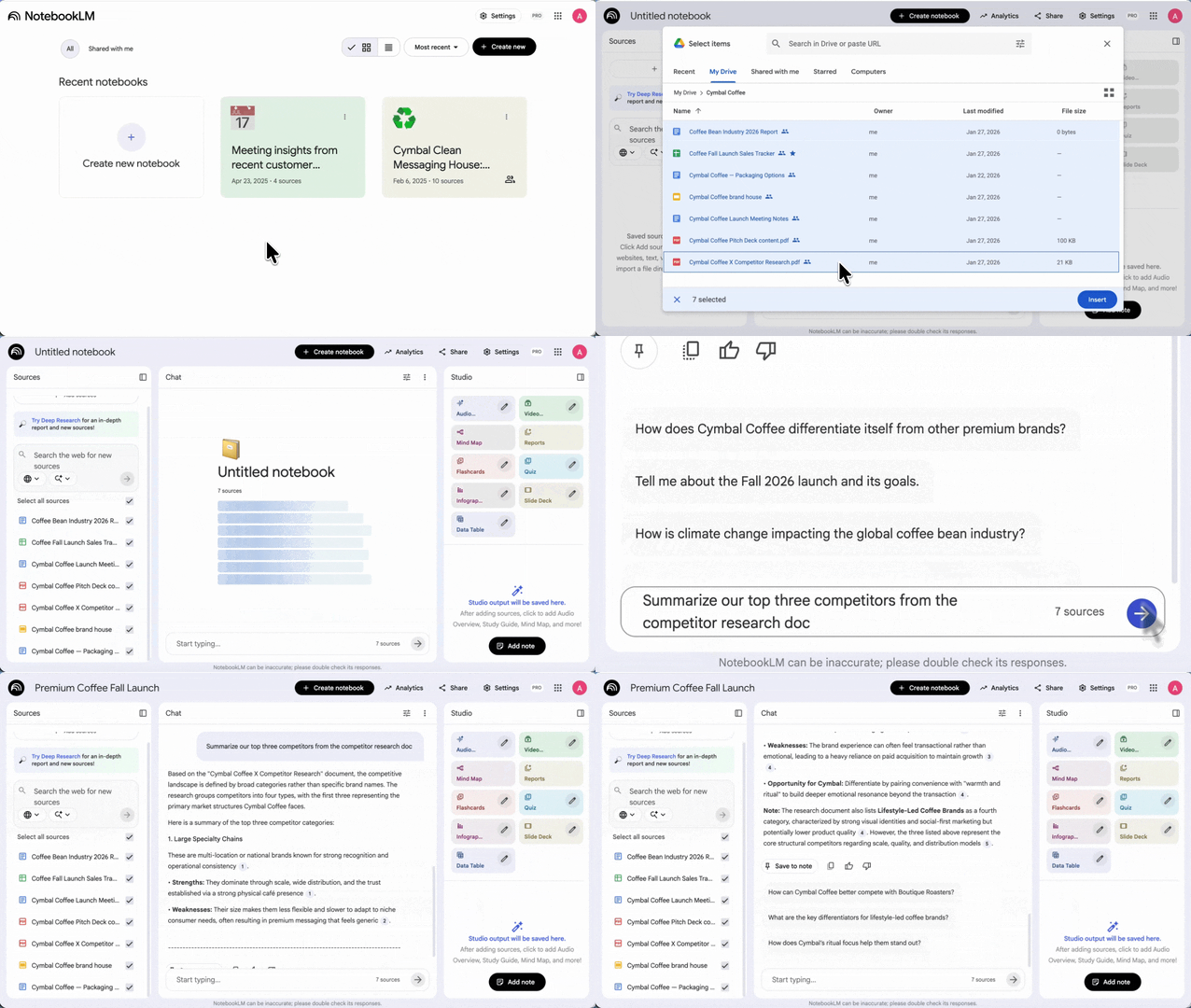
NotebookLM:上傳專案文件、訪談記錄和網路研究資料,即可快速歸納關鍵主題、評估風險,並生成常見問題集。您也能彙整訓練教材和 SOP 並輕鬆分享,讓新人培訓流程更順暢。
不必翻閱數百頁的顧客訪談資料,只要問「這些資料最常出現哪五個主題?」就能掌握重點。
與其翻遍厚重的技術手冊,不如直接上傳到 NotebookLM 建立知識庫。接著只要詢問:「這部裝置出現『連線錯誤』,該如何排除?」即可快速取得解決方案。
如果不想費心閱讀大量重複文件,也可以要求:「製作一頁簡報,介紹這間機構的發展史和產品歷程。」甚至可以將內容轉換成語音摘要 (Podcast)、影片、心智圖和資訊圖表,以不同方式吸收資訊。
第 2 階段
呈現更引人入勝的故事

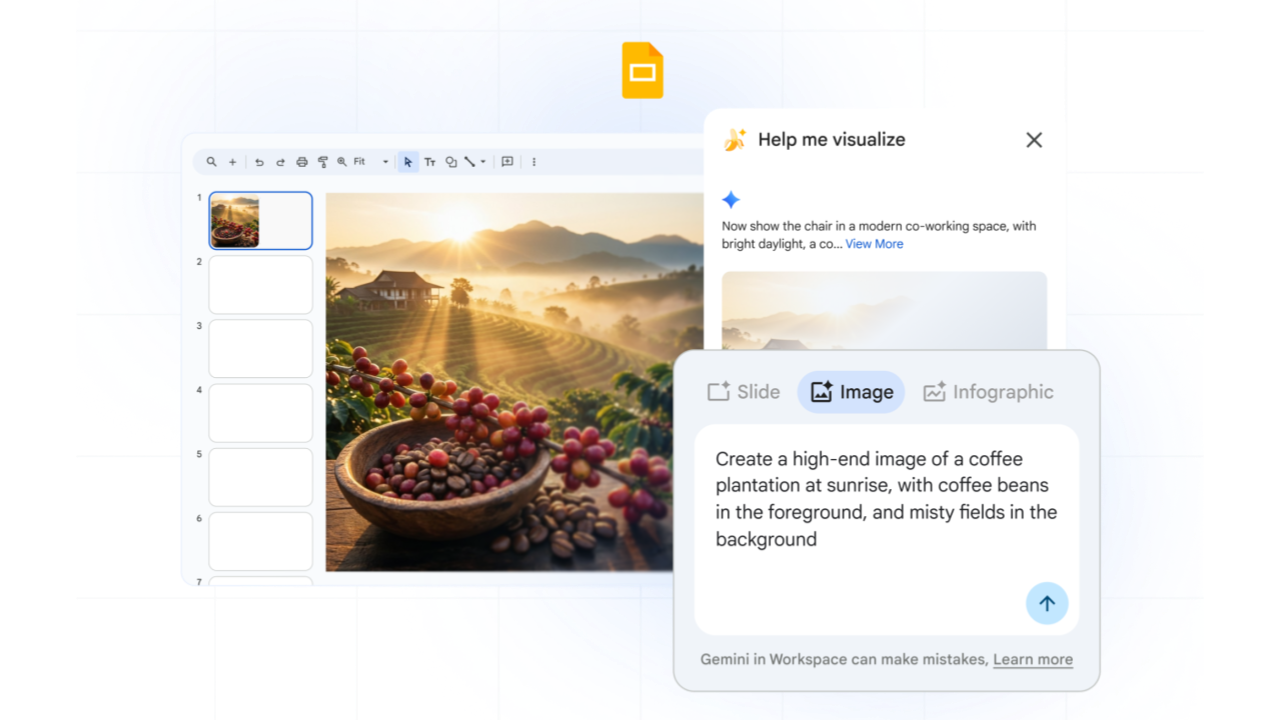
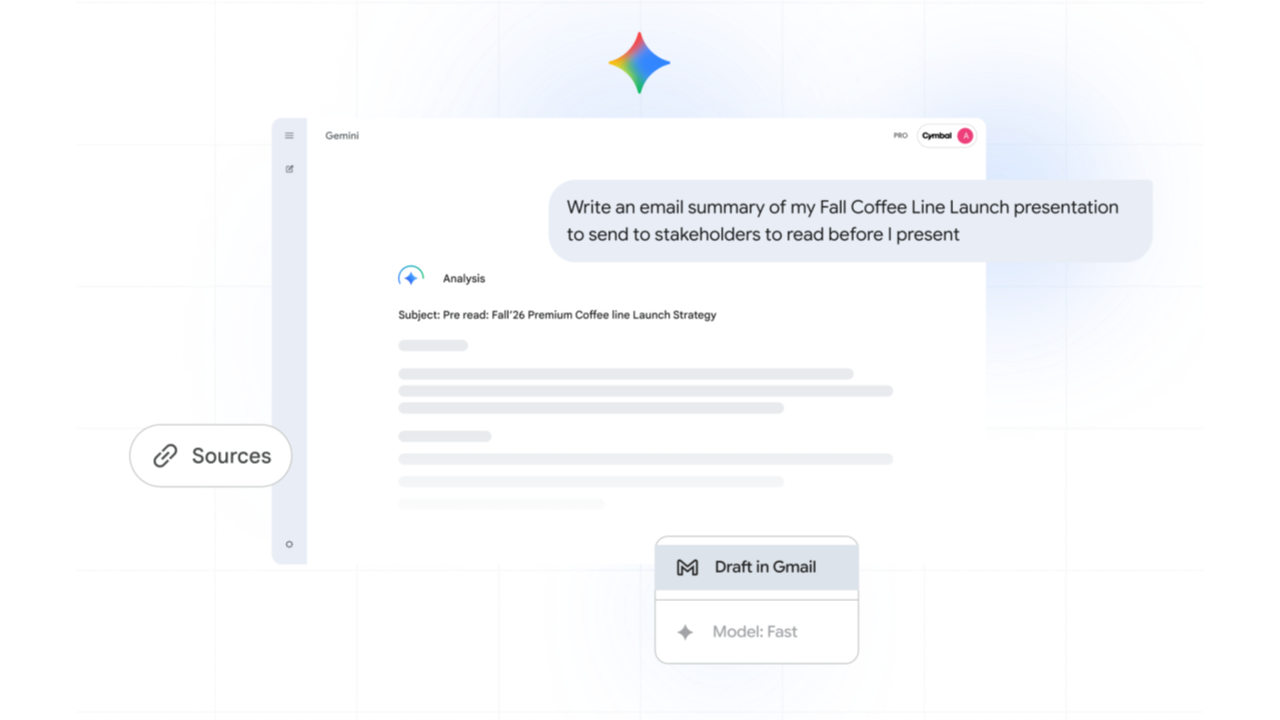
擺脫投影片排版與配圖煩惱。將完整計畫化為動人故事,贏得相關人員的關注與支持。

第 3 階段
高效開會,發揮實質影響力

把時間花在刀口上,確保每次溝通都能推動專案進展。從會前準備到會後跟進,Gemini 讓您的會議更有效率。
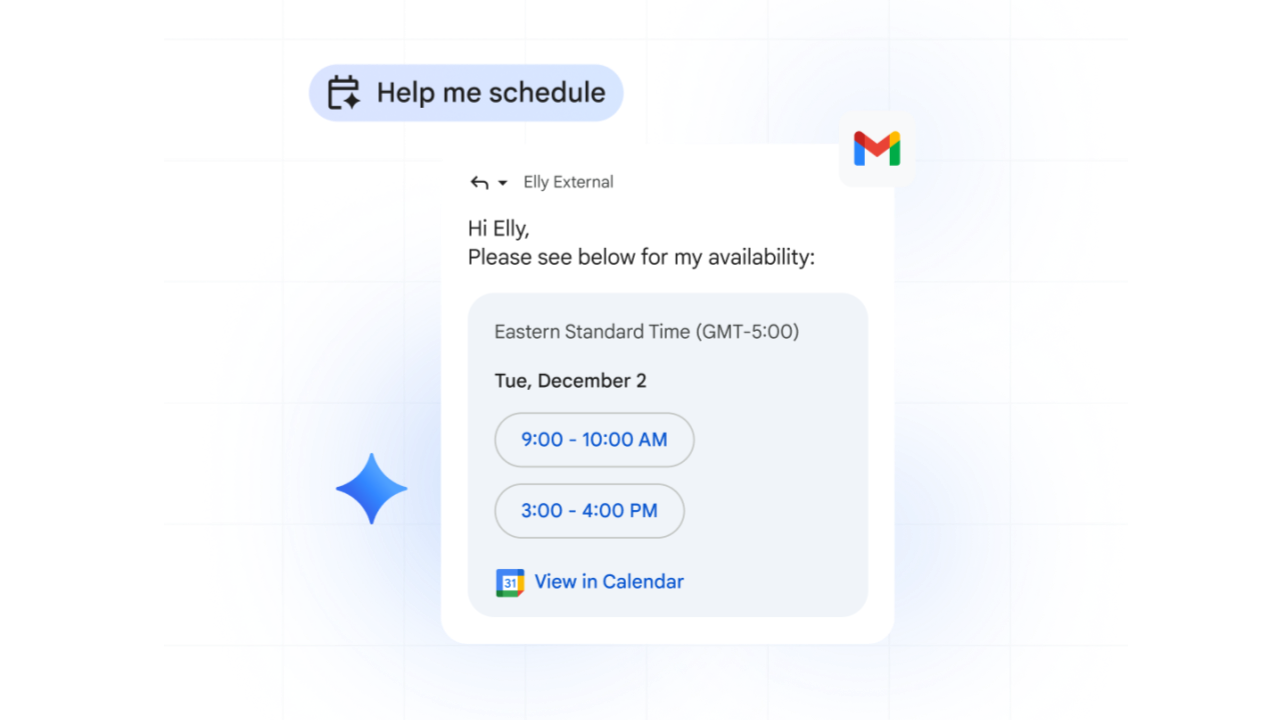
會前:安排會議並擬定議程
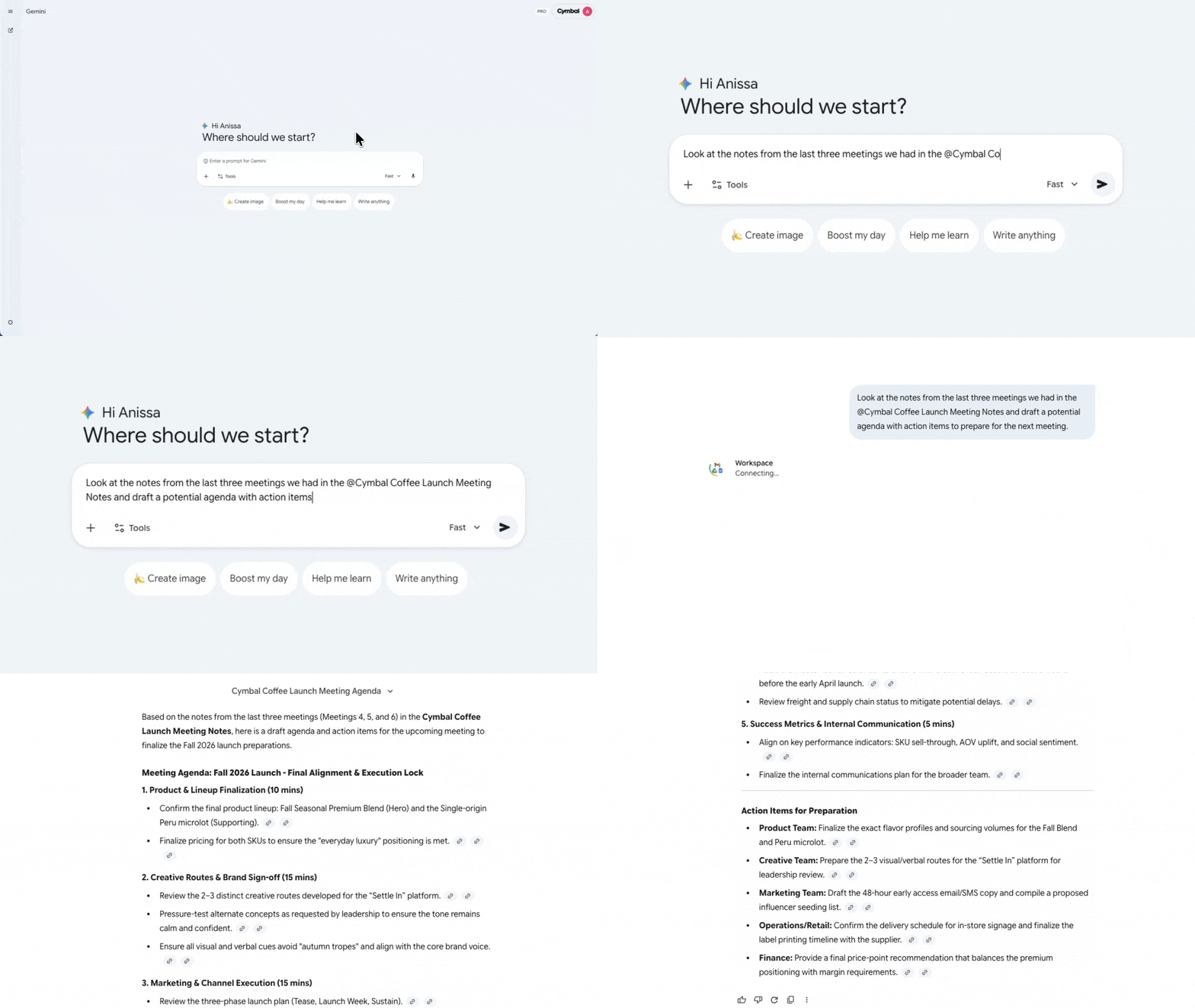
專心開會,記錄就交給 Gemini


會後:自動傳送待辦事項清單,確保所有人資訊同步
第 4 階段
溝通更迅速,表達更精準

計畫定案後,重點將轉向執行與協作。在這個階段,您可以有效溝通資訊、統一各方共識,並確保專案順利推進。
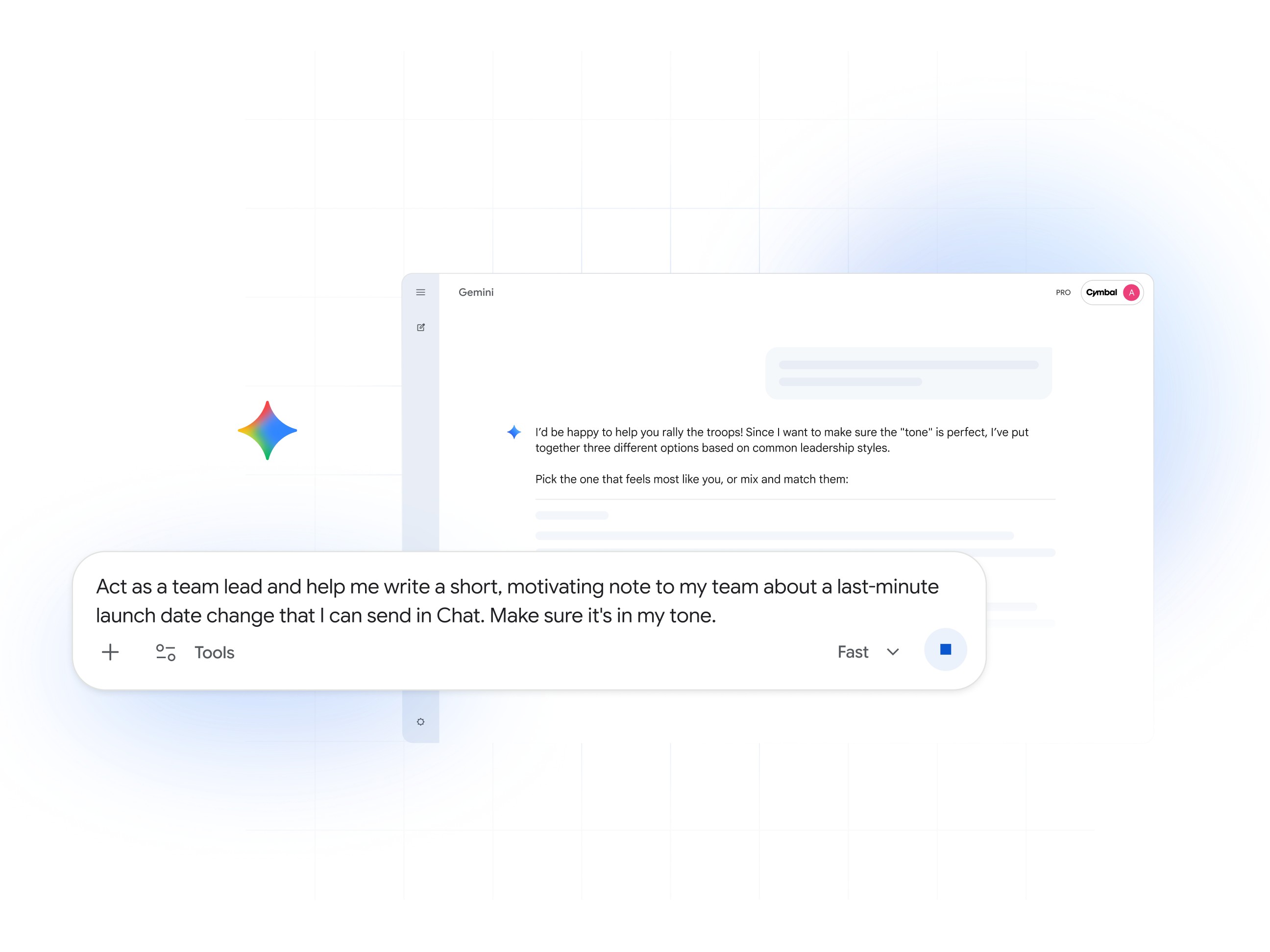
專家級提示:每次處理特定文字工作,都需要重複輸入長長的提示詞嗎?建立自訂 Gem,讓它幫您自動完成。
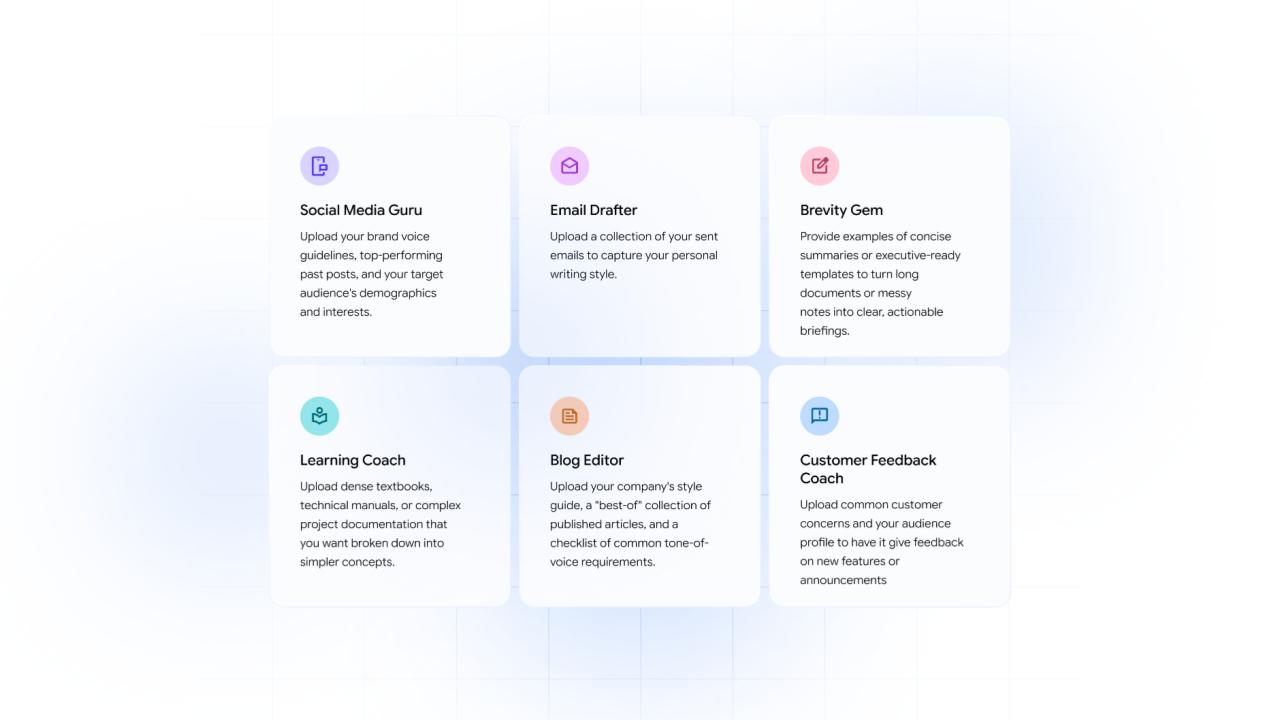
Gem:打造個人 AI 專家,滿足各種需求
不用每次都重寫冗長的提示詞,只要在 Gemini 應用程式中建立自訂 Gem,就能處理各式各樣的工作。Gem 就像您專屬的 AI 專家,能確保每次產出的品質穩定,精準符合個人要求。
資源與後續步驟
專案經理
Google 試算表:只要簡單描述,就能立即製作井然有序的全新專案追蹤表。
提示詞:「製作專案風險追蹤表,包含以下欄位:風險、發生機率 (高/中/低)、影響和因應對策。」
Google 文件:將會議記錄轉換為專業進度報告,省時又省力。
提示詞:「將這份 @[會議記錄文件] 轉換成正式的進度報告。整理出 3 項主要成果、2 項風險,以及所有待辦事項與負責人。」
適用於銷售人員和客戶經理
Gmail:快速草擬個人化後續追蹤電子郵件,更快與潛在客戶建立聯繫。
提示詞:「幫我寫一封在產品示範之後,寄給『@[潛在客戶]』的後續追蹤電子郵件。重申我們討論的 3 項價值主張 (成本、安全性和易用性),並建議下一次跟進的時間。」
Gemini 應用程式:在與客戶通話前,先回顧過往所有的互動內容。
「總結過去 90 天內與『@[客戶名稱]』的所有電子郵件和筆記,並找出對方最關心的 3 個難題。」
適用於行銷與傳播專業人員
Gemini 應用程式:數秒內就能將零碎筆記和研究資料,轉化為精美的內容大綱。
提示詞:「將『@[訪談]』的訪談結果總結成摘要,並草擬兩篇網誌文章的大綱。請為每則貼文撰寫吸睛的標題和兩句開場白。」
Vids:將產品發表會轉化為影片公告。
提示詞:「請根據『@[產品常見問題文件]』製作一分鐘影片,宣布我們的新產品。語氣應興奮且歡快。」
NotebookLM:將多個研究來源轉化為單一的全面總覽,並提供不同格式 (音訊、影像內容、心智圖)
點選「語音摘要」,然後輸入提示詞:「根據《@[研究文件]》和『@[訪談]』生成 15 分鐘的 Podcast」。
適用於人力資源領域
Google 文件:結合招募簡報和公司價值,立即草擬職務說明。
提示詞:「請根據『@[招募簡報]』中的要點和《@[員工手冊]》中的公司價值,撰寫一份吸引人的『資深軟體工程師』職務說明。」
NotebookLM:上傳員工手冊,即可建立面試或訓練問題。
提示詞:「生成五個面試問題範例,詢問新任主管對公司績效評估程序的看法。」
適用於高階主管和一般主管
Gmail:快速整理收件匣,優先處理最緊急的郵件,為一天的工作揭開序幕。
提示詞:「總結收件匣中五封最緊急的電子郵件,並醒目顯示需要我今天做出決定的郵件。」
Google 文件:將長篇報表轉變為精簡的內容提要。
提示詞:「請將這份 20 頁的《@[季報]》總結成一頁的內容提要,包含五個重點項目和一段整體展望。」
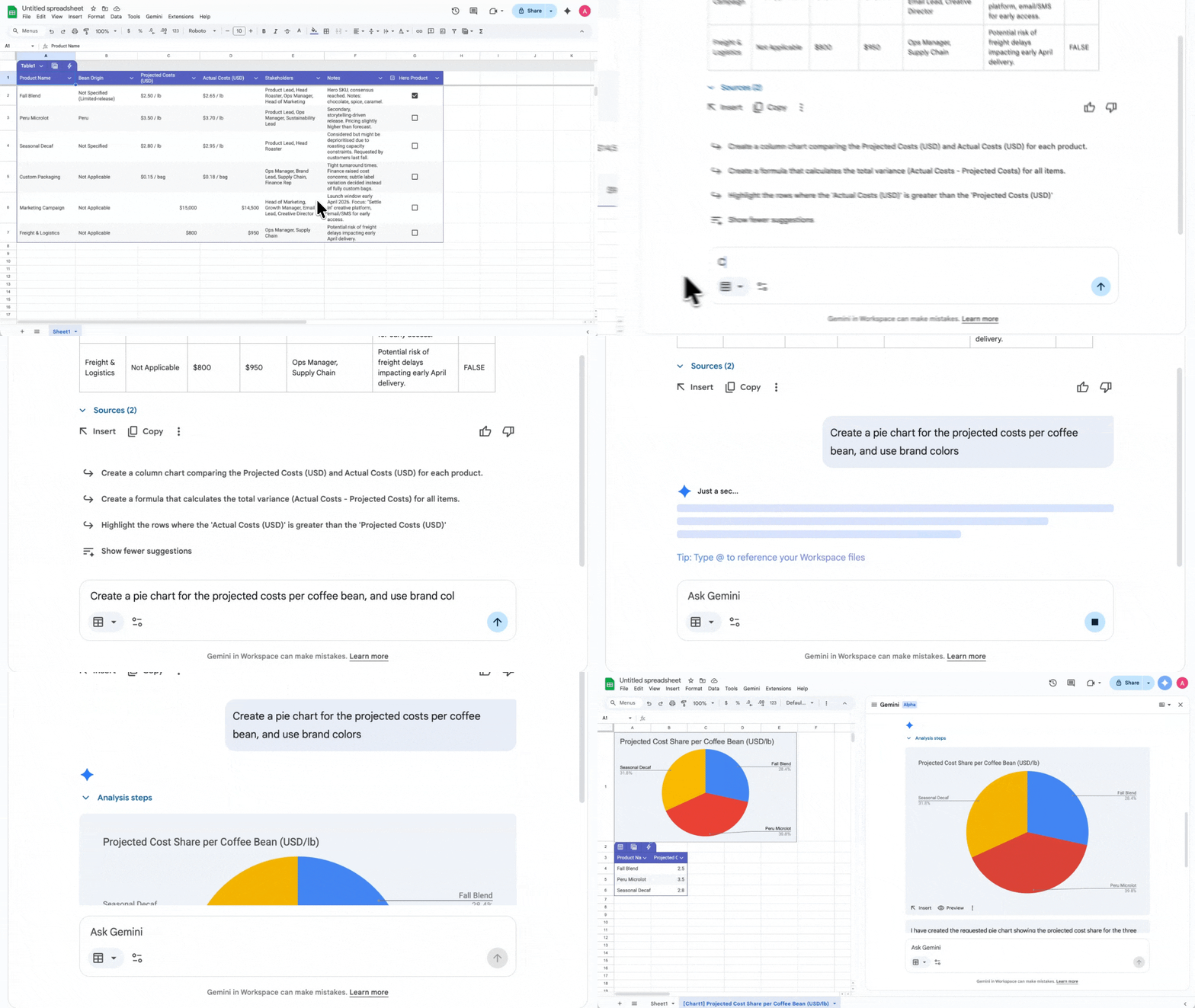
試算表:即時分析原始資料,找出重要趨勢。
提示詞:「總結『@[員工問卷調查]』中的意見,團隊對遠距工作的看法為何?」