Introduzione a Gemini al lavoro
Introduzione a Gemini al lavoro
Una guida pratica

Come funziona Gemini
Gemini ti consente di dare il meglio di te
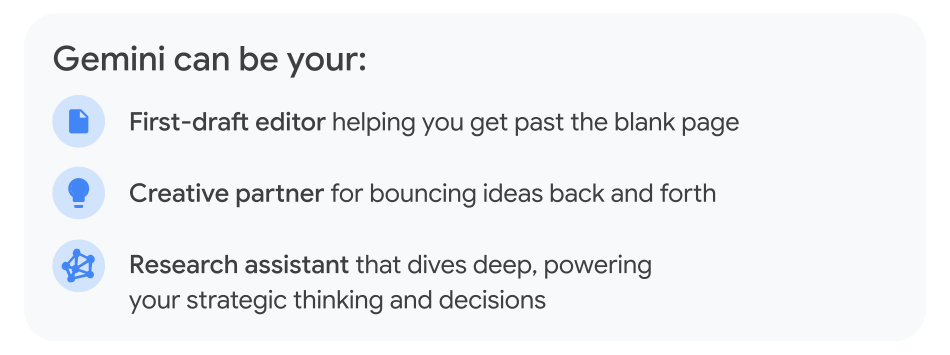
Gemini è il tuo assistente di lavoro basato sull'AI, che ti aiuta ad aumentare la produttività e a semplificare la collaborazione. Si integra perfettamente in Gmail, Documenti, Fogli e altro, con sicurezza e privacy di livello aziendale.
Dove trovare Gemini
App Gemini
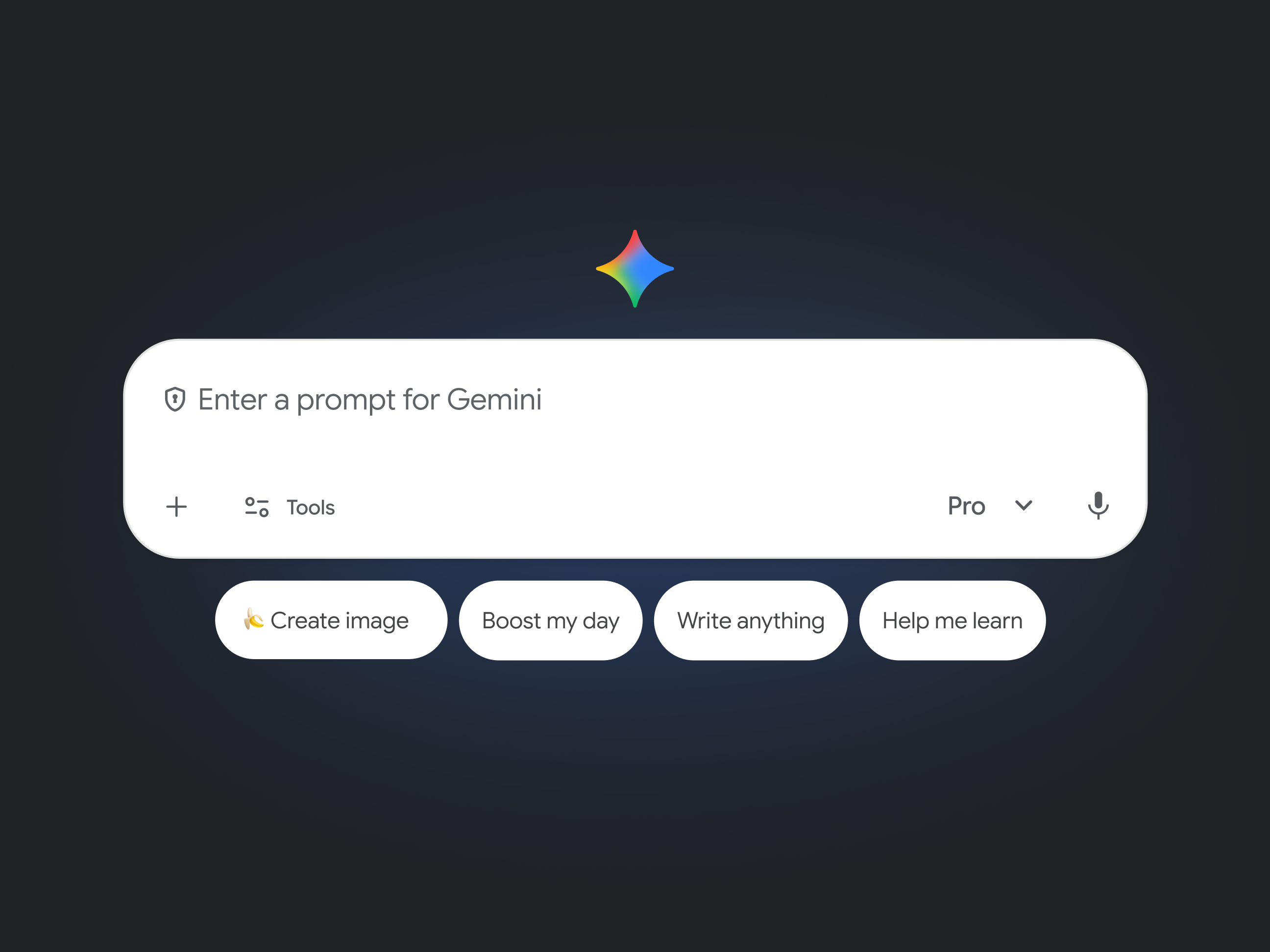
Il tuo efficace strumento quotidiano per la creatività e la ricerca. Dalle attività semplici ai progetti complessi, trova informazioni nelle tue app e sul web.
L'ideale per:
- Fare ricerche su argomenti complessi
- Trovare ispirazione per nuove idee
- Generare facilmente video o foto
- Creare Gem per facilitare le attività specializzate
Dove si trova: gemini.google.com
NotebookLM
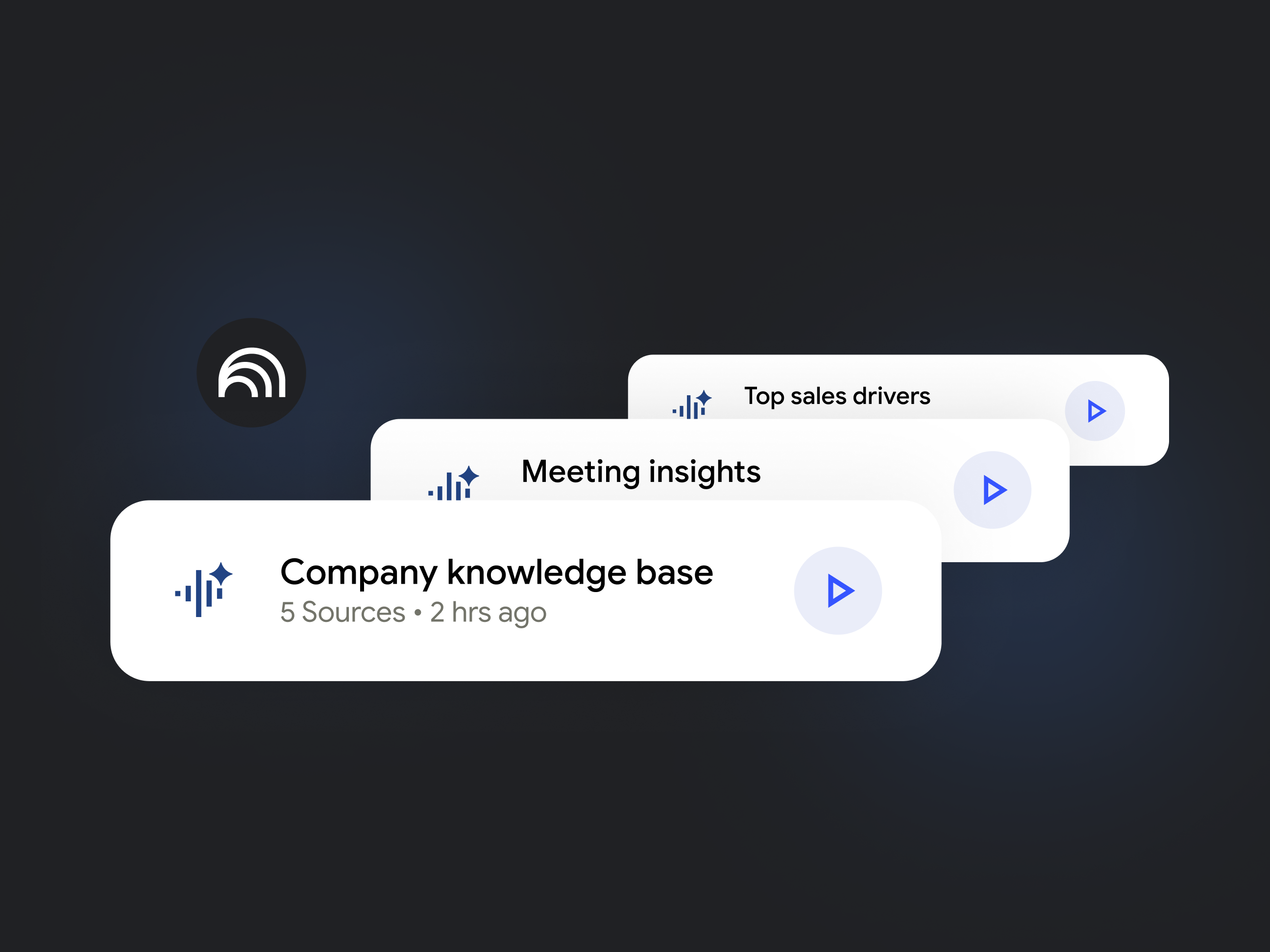
Il tuo esperto di fiducia per l'analisi e la sintesi di molti documenti ricchi di informazioni.
L'ideale per:
- Comprendere gli argomenti in nuovi formati (infografiche, podcast, mappe mentali)
- Trovare informazioni in documenti densi
- Creare knowledge base su argomenti e progetti specifici
Dove si trova: notebooklm.google.com
Gemini Enterprise
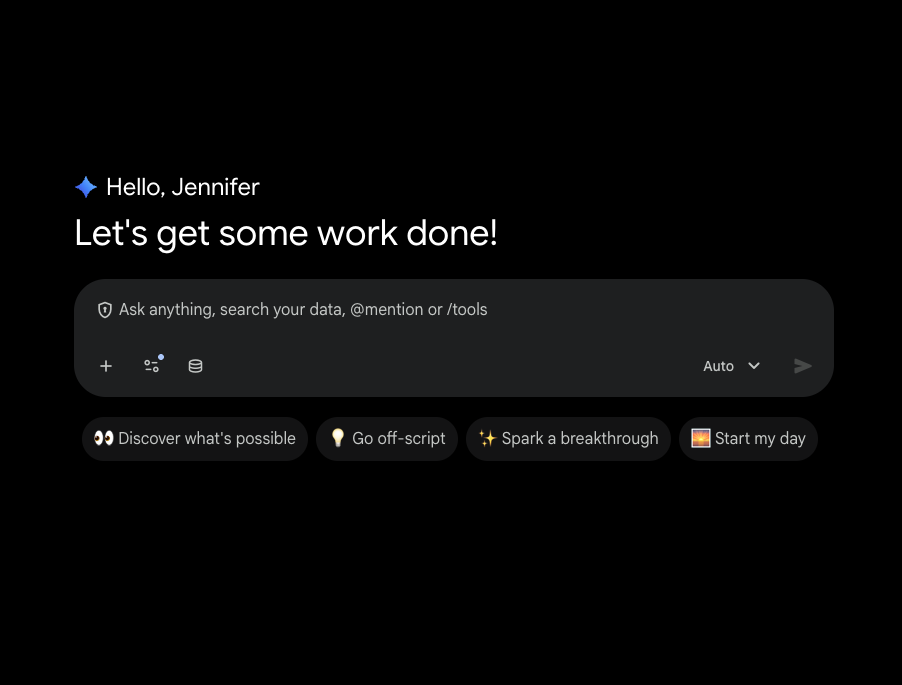
Piattaforma agentica avanzata per il tuo ambiente di lavoro: scopri, crea, condividi ed esegui agenti AI in un'unica piattaforma sicura.
L'ideale per:
- Generare approfondimenti e contenuti con Gemini in base ai dati della tua attività commerciale
- Automatizzare i workflow con gli agenti AI creati da Google e dai suoi partner
- Creare i tuoi agenti AI per il tuo workflow quotidiano, senza bisogno di codice
Dove si trova: cloud.google.com/gemini-enterprise
Gemini in Workspace

Il tuo assistente in tempo reale per le attività all'interno dell'app che stai usando.
L'ideale per:
- Riassumere i thread di Gmail
- Scrivere una prima bozza in Documenti
- Creare un piano in Fogli
- Migliorare l'aspetto delle slide
- Perfezionare un testo in Documenti o Presentazioni
Dove si trova: cerca le icone di Gemini o Nano Banana oppure funzionalità come "Migliora l'aspetto di questa slide" per ricevere assistenza immediata direttamente nell'esperienza con l'app.
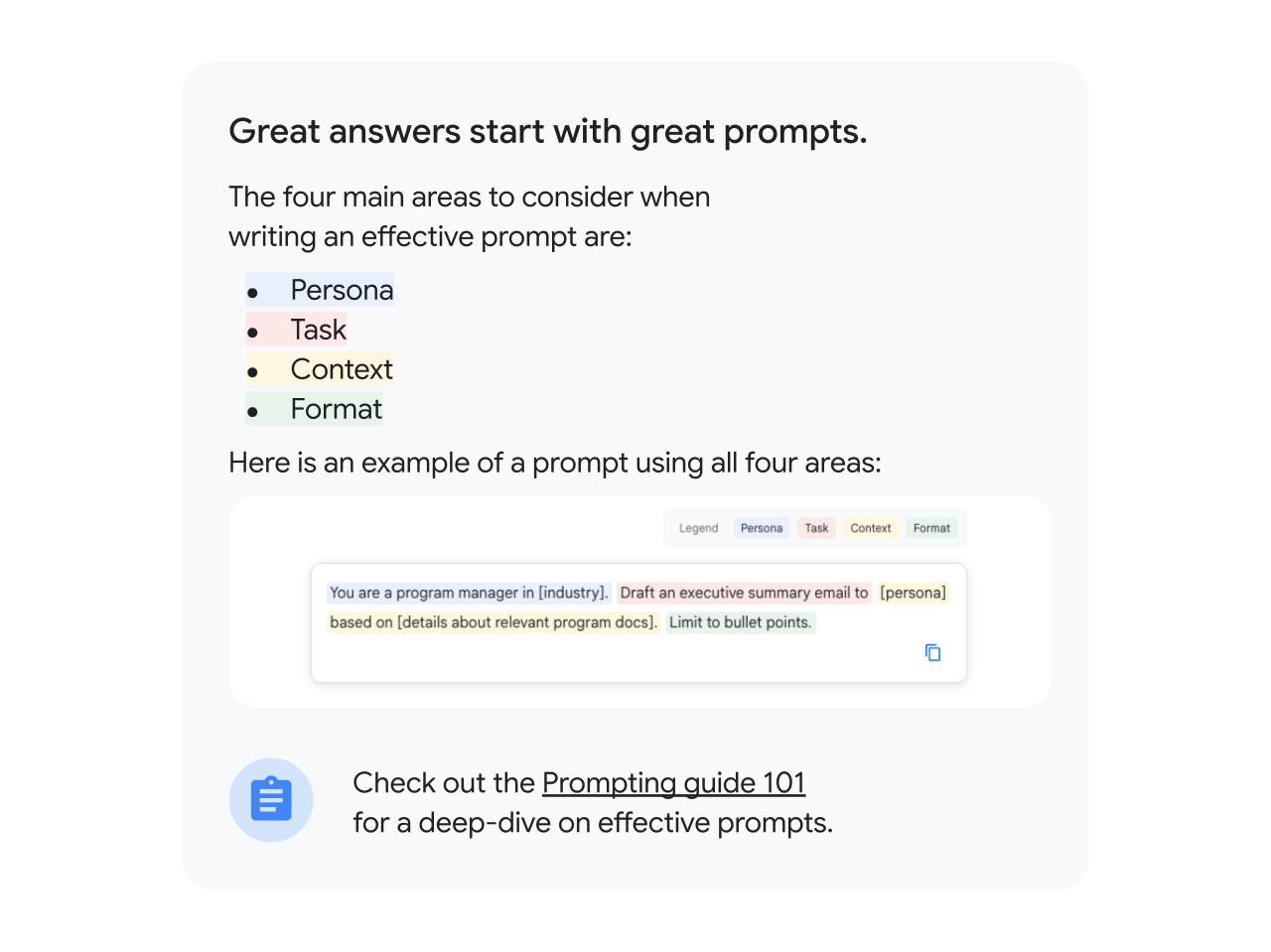
Scrivi prompt da professionista

Casi d'uso
Dai impulso al tuo prossimo progetto con Gemini
Quando ti viene affidato un nuovo progetto cruciale, spesso la parte più difficile è iniziare. Potresti avere a che fare con:
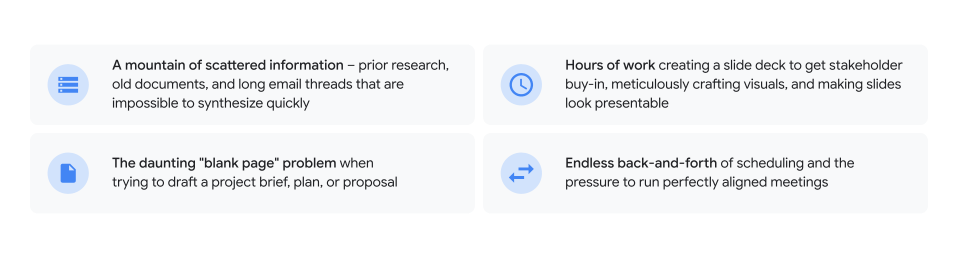
È qui che entra in gioco il tuo partner basato sull'AI. Ti mostreremo come superare queste sfide e passare da una pagina vuota alla consegna del progetto, con Gemini.

Fase 1
Elabora la tua strategia e crea velocemente il tuo piano

Trasforma il sovraccarico di informazioni in una base strategica. Invece di passare giorni a cercare di far quadrare tutto manualmente, puoi usare Gemini per sintetizzare le informazioni e creare il tuo piano in una frazione del tempo.
Crea riepiloghi dei progetti in pochi secondi
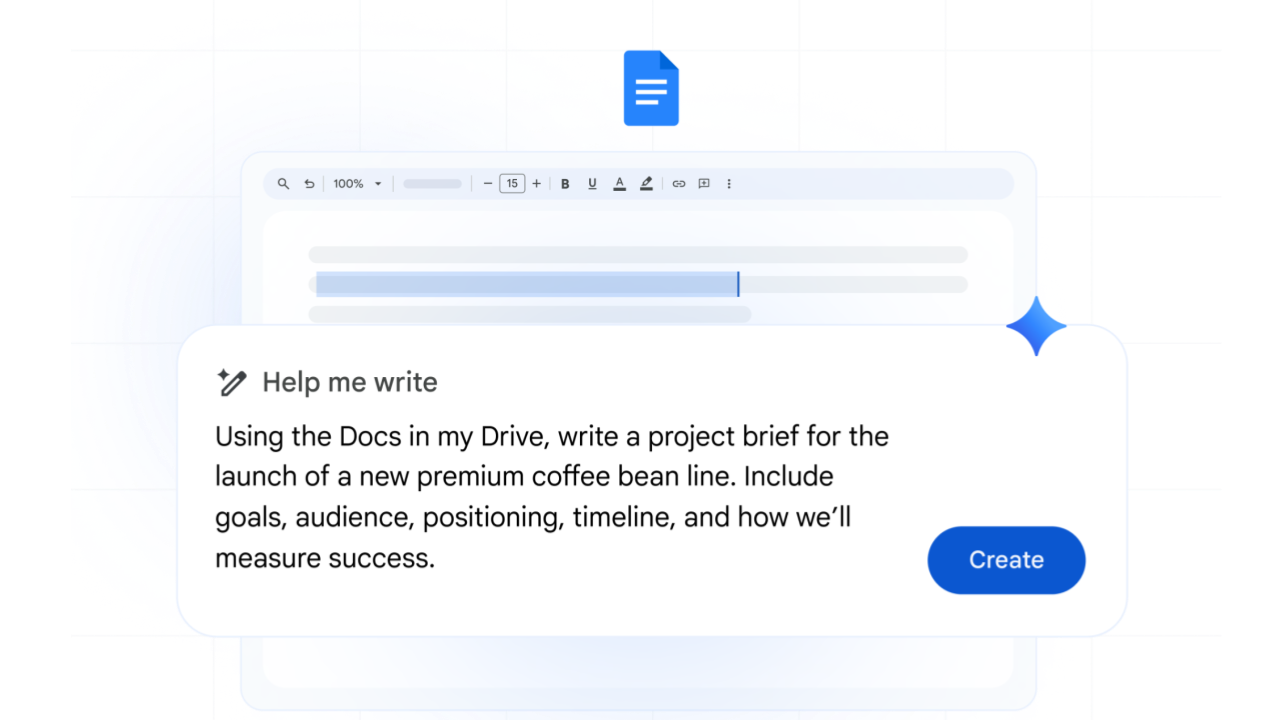
Gemini in Documenti: passa da una pagina vuota a una sintesi dell'intero progetto. Trasforma la tua ricerca e un semplice prompt in una proposta accurata.
Organizza i tuoi dati in tracker
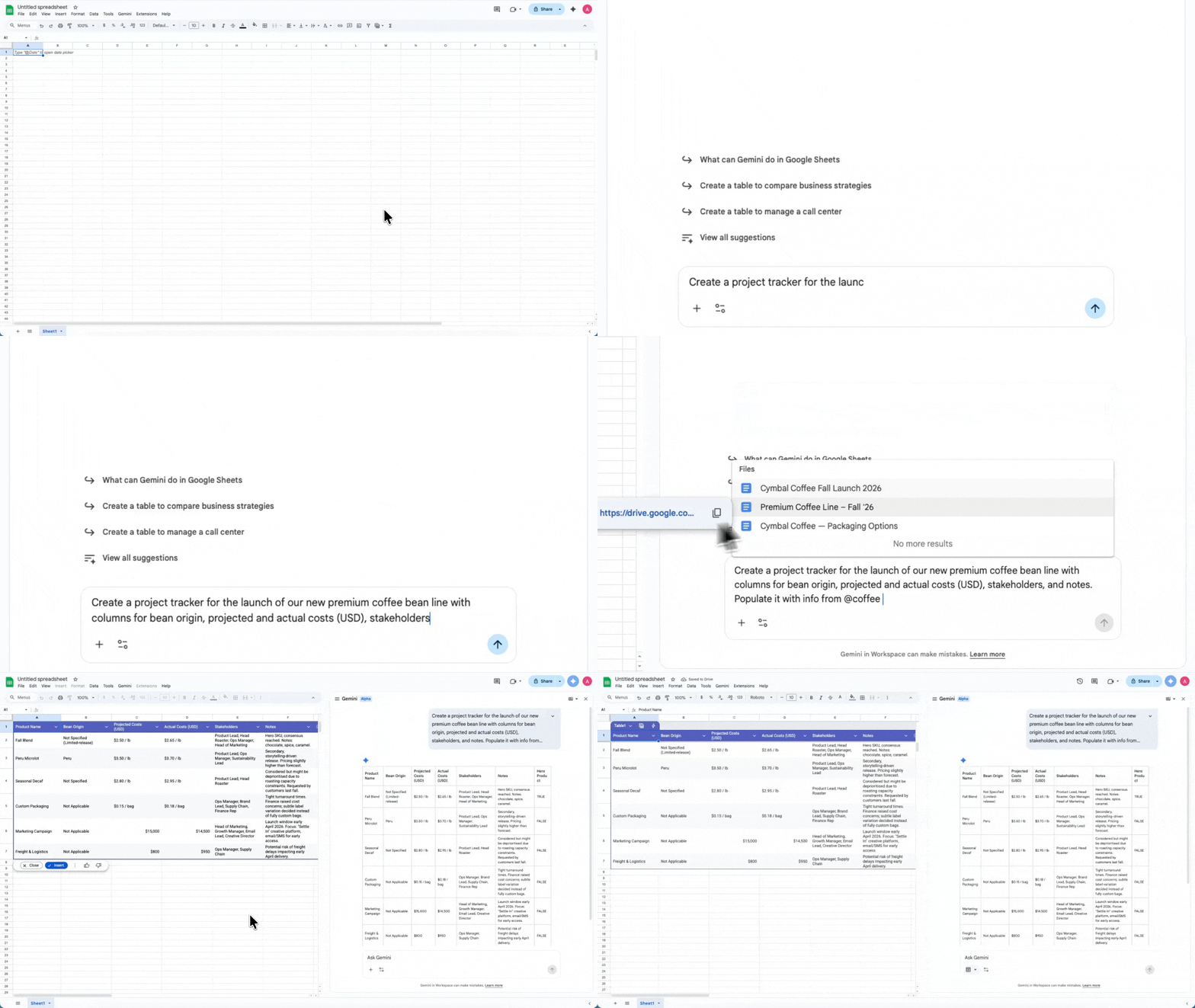
Gemini in Fogli: non creare più tabelle da zero. Crea all'istante un tracker di progetto organizzato con tempistiche, stakeholder e analisi dei rischi.
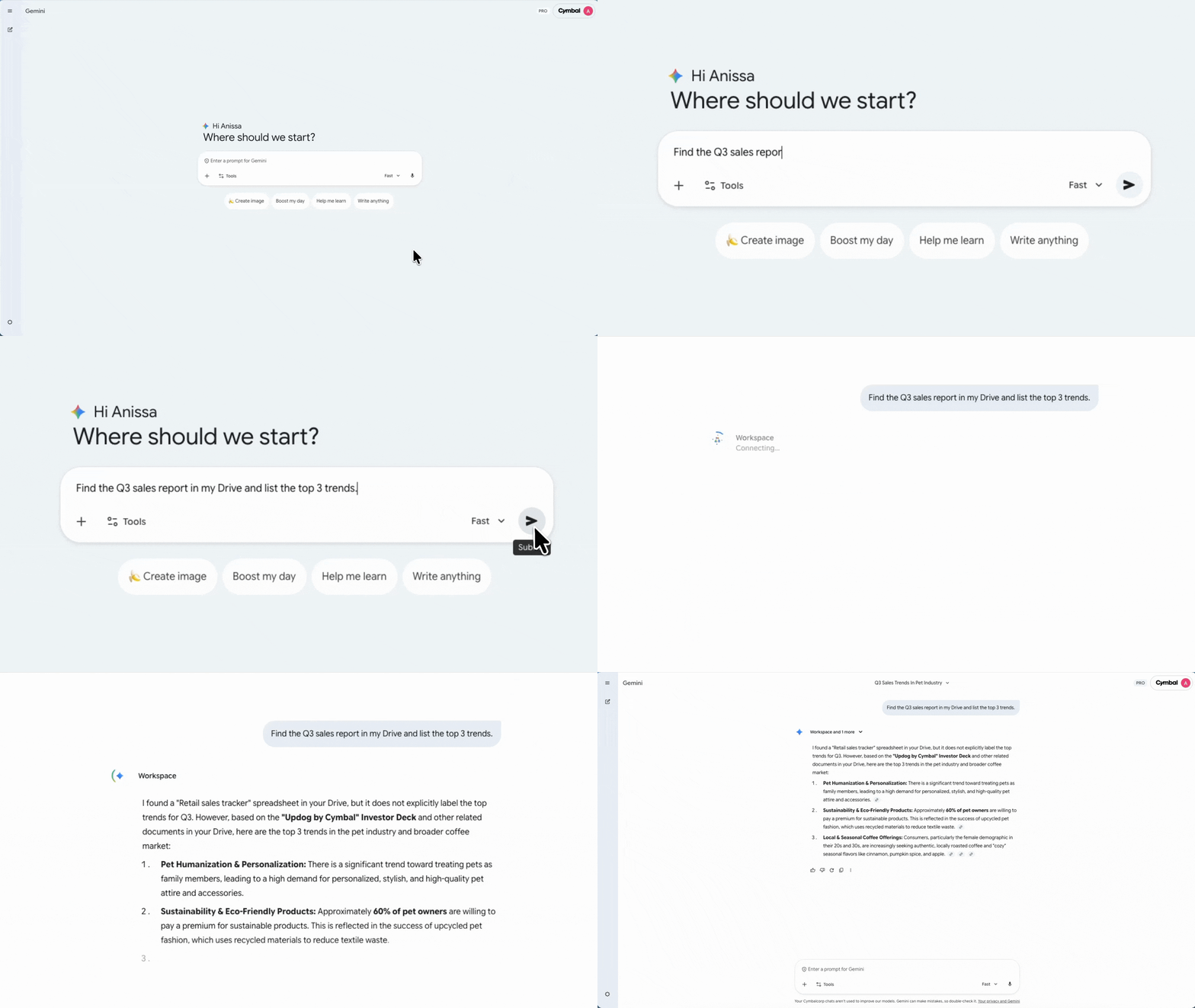
Trova facilmente informazioni chiave
App Gemini: per cominciare, puoi usare Gemini per trovare risposte in tutto il tuo lavoro (e sul web, con la Ricerca Google) in un unico posto. Chiedi a Gemini di cercare in Drive, Gmail, Chat e Documenti per individuare informazioni specifiche, riassumere argomenti e collegare notizie provenienti da file diversi.
Sintetizza all'istante le ricerche e condividi le tue conoscenze
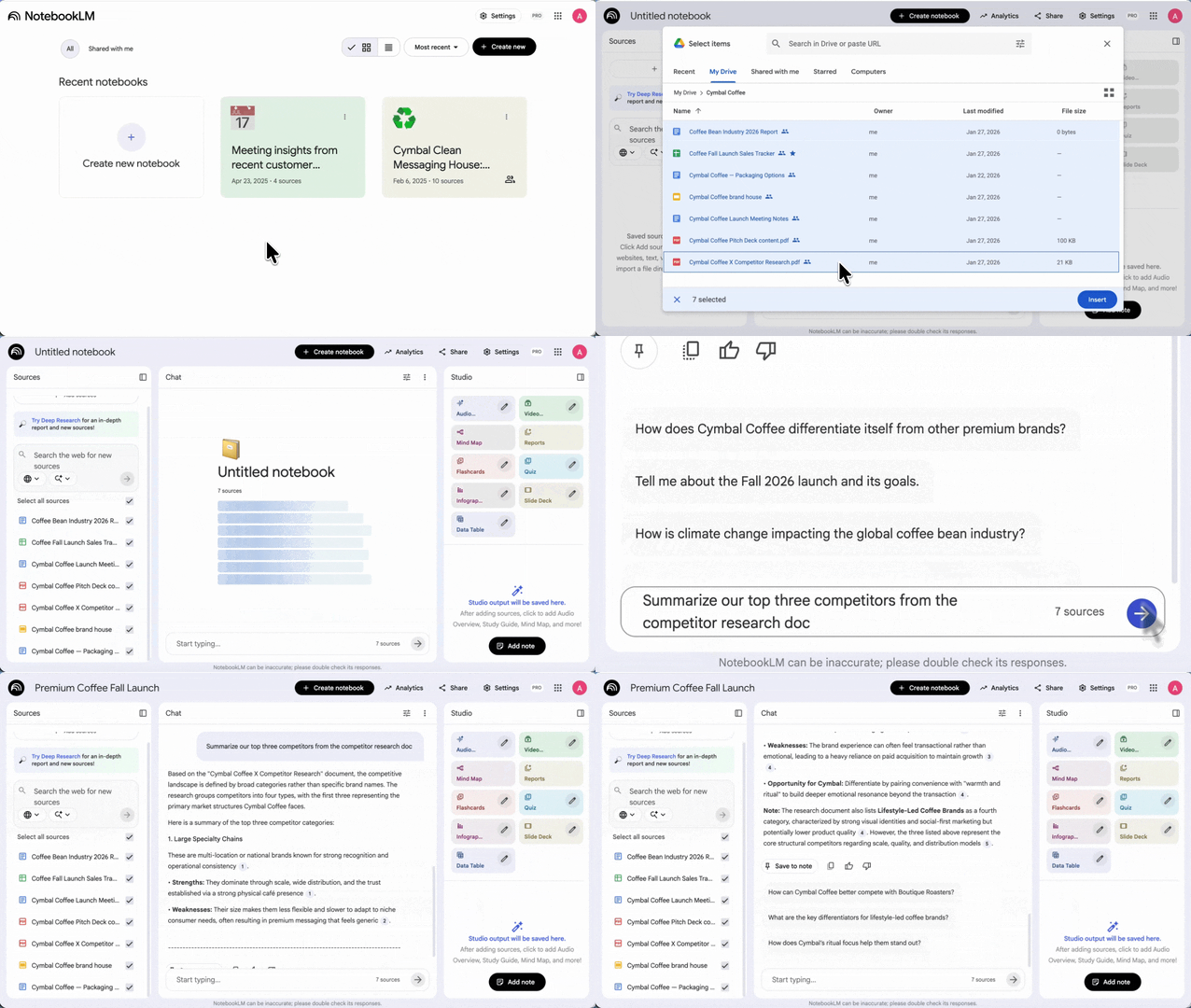
NotebookLM: carica documenti di progetto, appunti di interviste e ricerche esterne dal web per estrarre i temi chiave, identificare i rischi e generare immediatamente FAQ. Oppure semplifica l'onboarding del team con materiali di formazione centralizzati e procedure operative standard che puoi condividere con chiunque.
Invece di leggere centinaia di pagine di interviste ai clienti, chiedi: "Quali sono i cinque temi più comuni in queste interviste?"
Invece di consultare manualmente i manuali tecnici, caricali su NotebookLM per creare una knowledge base. Quindi, puoi chiedere: "Quali sono i passaggi per risolvere un "errore di connessione" su questo dispositivo?"
Invece di rivedere più documenti ripetitivi, chiedi: "Crea una nota informativa di una pagina sulla storia di questa organizzazione e sul percorso del prodotto". Oppure, usa un formato diverso per imparare: overview audio (podcast), video, mappe mentali e infografiche.
Fase 2
Presenta storie più avvincenti

Supera la frustrazione di dover formattare le slide e creare immagini. Trasforma il tuo solido piano in una narrazione avvincente che catturi l'attenzione dei tuoi stakeholder e ottenga la loro approvazione.
Passa con un solo prompt da appunti disordinati a una presentazione
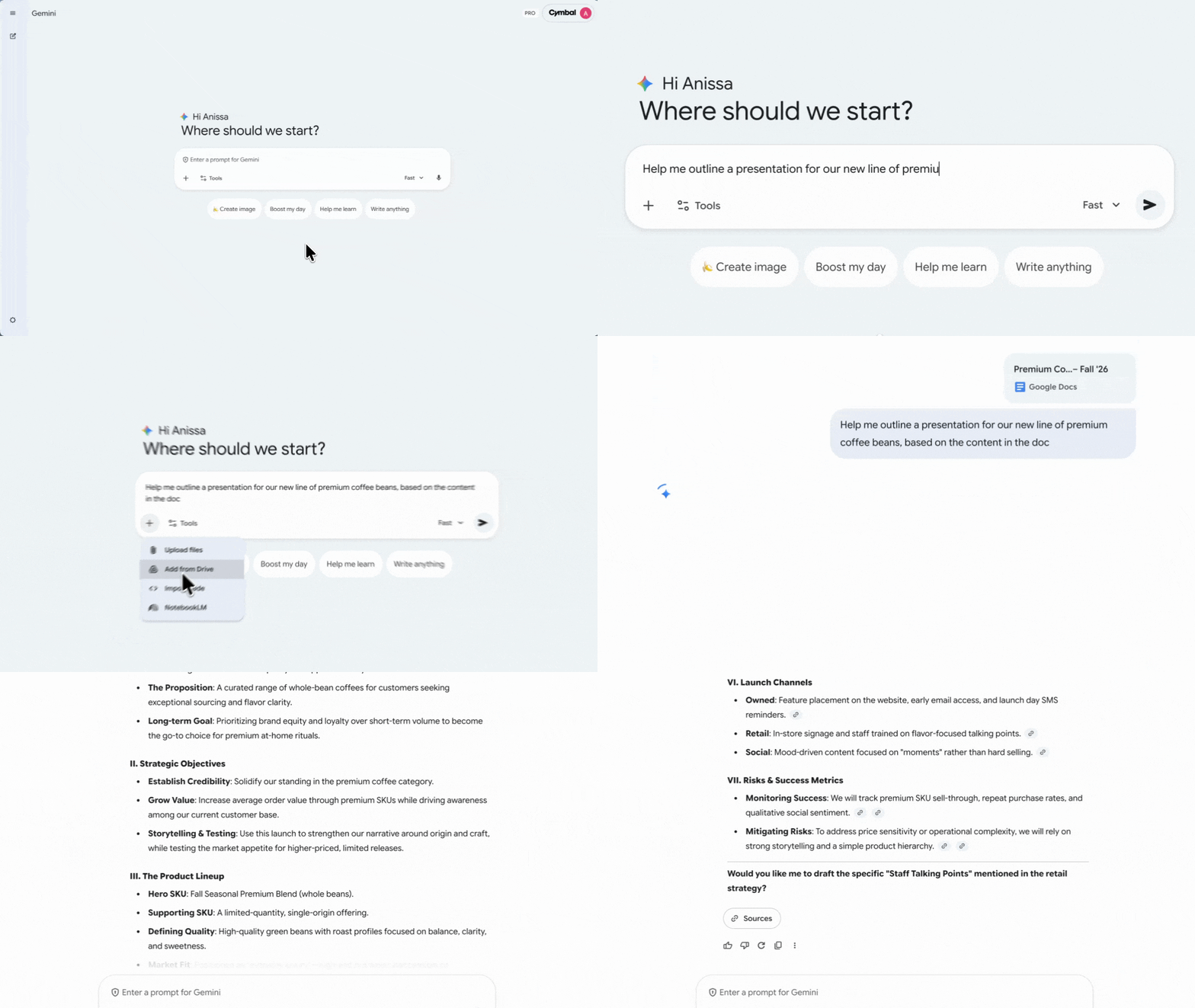
L'app Gemini: genera all'istante una prima bozza o una presentazione con tutti i dettagli di cui hai bisogno, in base ai documenti del tuo progetto, agli appunti delle riunioni e altro ancora.
Crea slide di grande impatto con immagini personalizzate
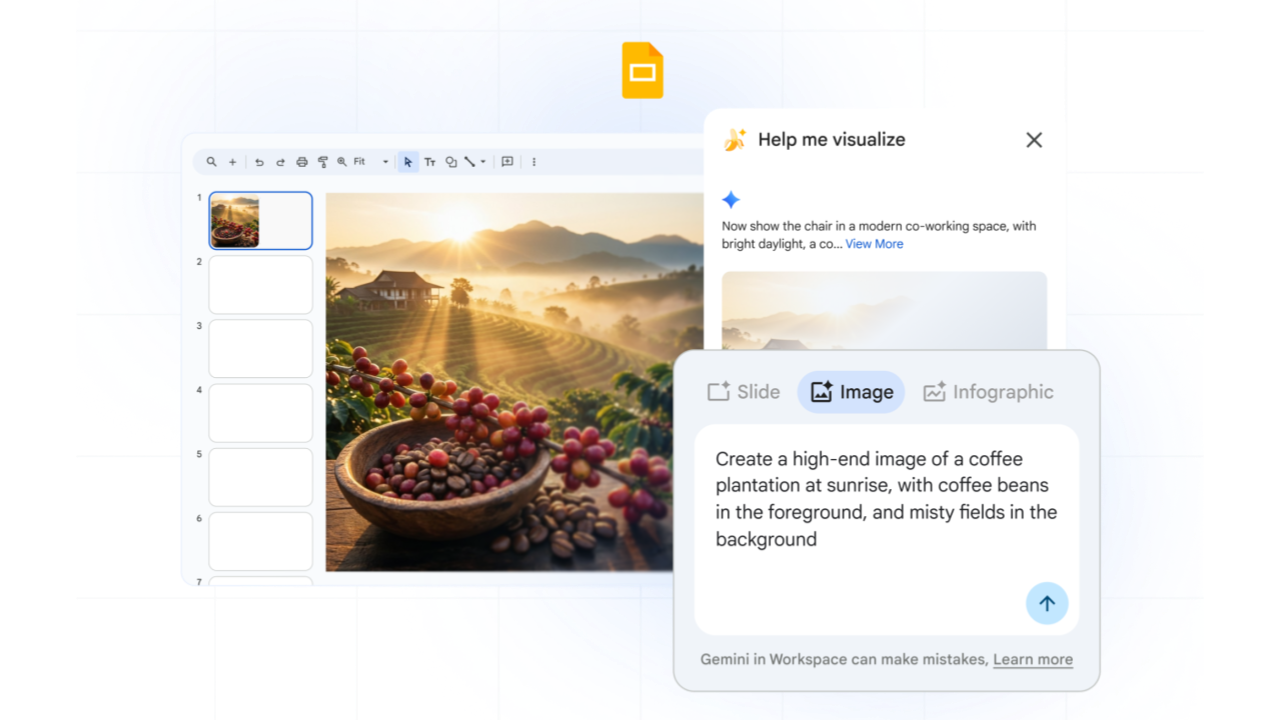
L'app Gemini (o Presentazioni): crea immagini uniche e di alta qualità per le tue slide a partire da una semplice descrizione testuale. Risparmia tempo nella ricerca dell'immagine giusta e creala tu stesso.
Perfeziona le presentazioni in meno tempo

Nano Banana Pro in Presentazioni: invece di passare ore a modificare la tua presentazione e a spostare i riquadri, ottieni un upgrade istantaneo del design per rendere la tua slide più accattivante e bella. Tutti i dettagli delle slide (come il testo) rimarranno fedeli all'originale.
Trasforma dati complessi in storie con immagini
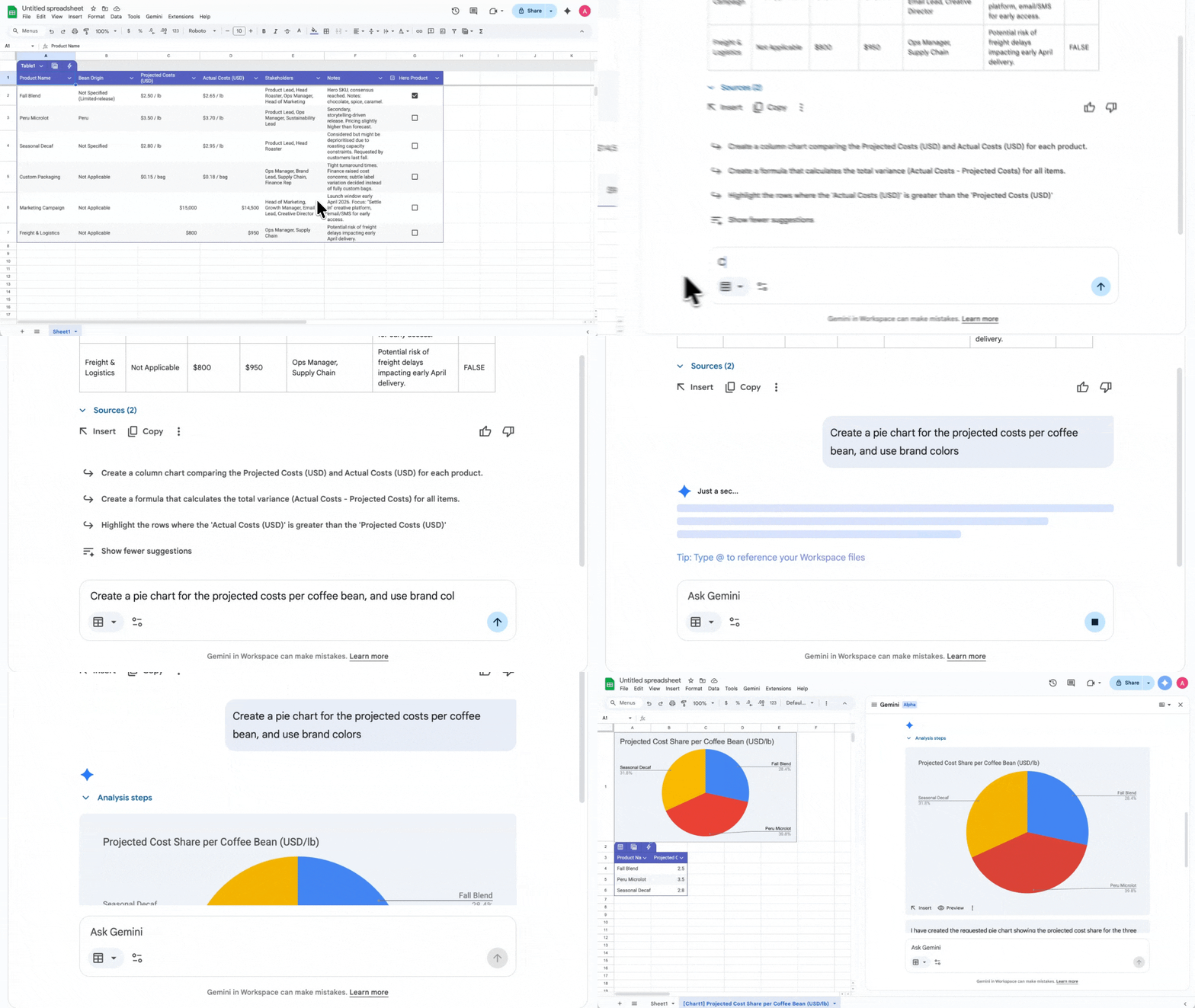
Gemini in Fogli: a seconda dei dati che devi presentare, crea un grafico utilizzando un singolo prompt (ad esempio per la visualizzazione delle entrate) o chiedi a Gemini di eseguire un'analisi istantanea di questi dati in Fogli. Puoi anche creare un tracker di progetto in Fogli.
Trasforma i brief di progetto in aggiornamenti video coinvolgenti
Google Vids: trasforma un brief di progetto o un documento di domande frequenti in uno script e storyboard coinvolgenti per video di aggiornamenti del progetto.
Ottieni il consenso degli stakeholder con riepiloghi pronti per i dirigenti
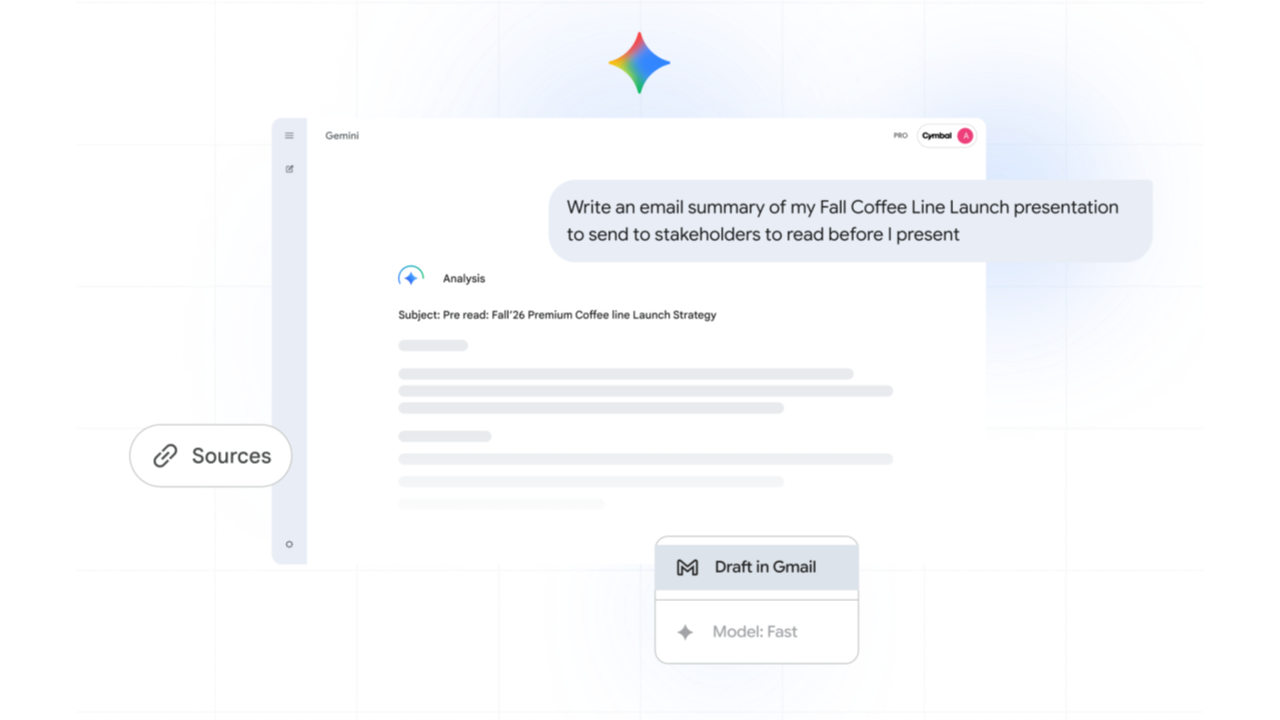
App Gemini: redigi all'istante un'email di riepilogo chiara e concisa della tua presentazione da inviare come lettura preliminare agli stakeholder.
Fase 3
Organizza riunioni produttive e di grande impatto

Recupera il tuo tempo e assicurati che ogni conversazione faccia avanzare il progetto. Dalla preparazione al follow-up, Gemini ti aiuta a rendere le tue riunioni più efficaci.
Prima della riunione: pianifica la riunione e prepara l'agenda
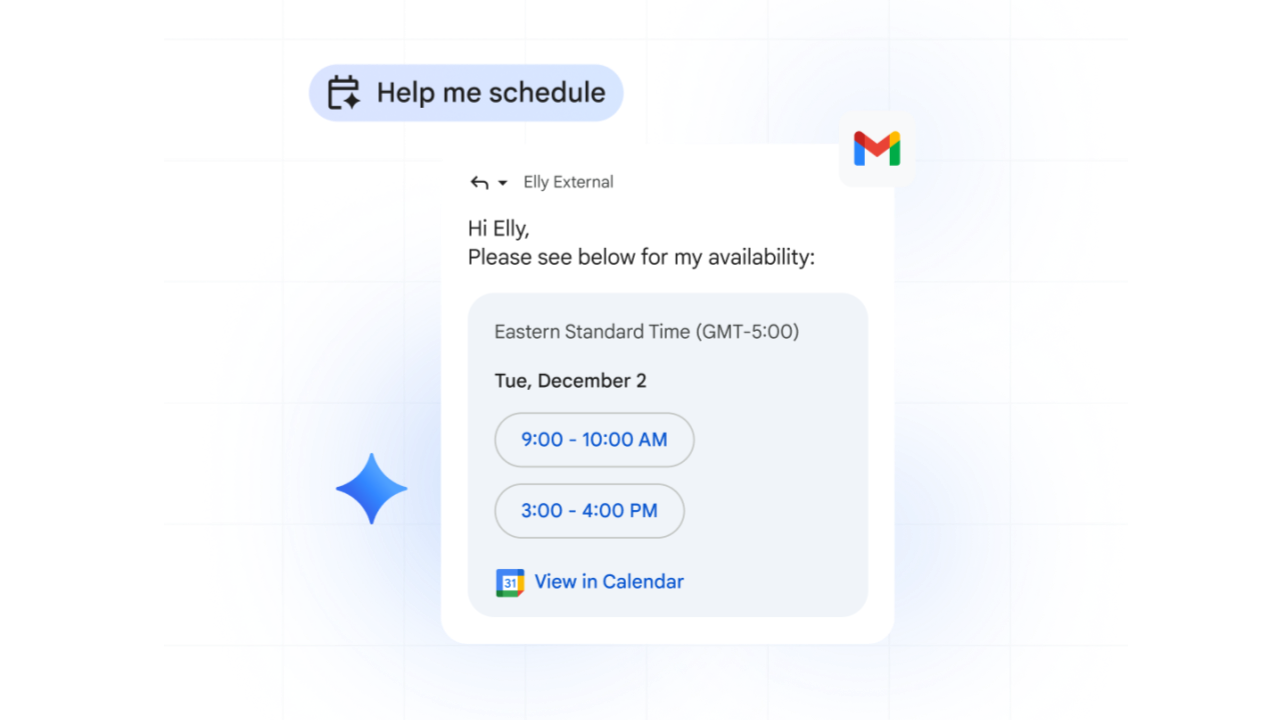
Gemini in Gmail: semplifica la programmazione, anche quando non puoi vedere il calendario di un'altra persona, utilizzando "Aiutami a pianificare" direttamente dalla bozza dell'email.
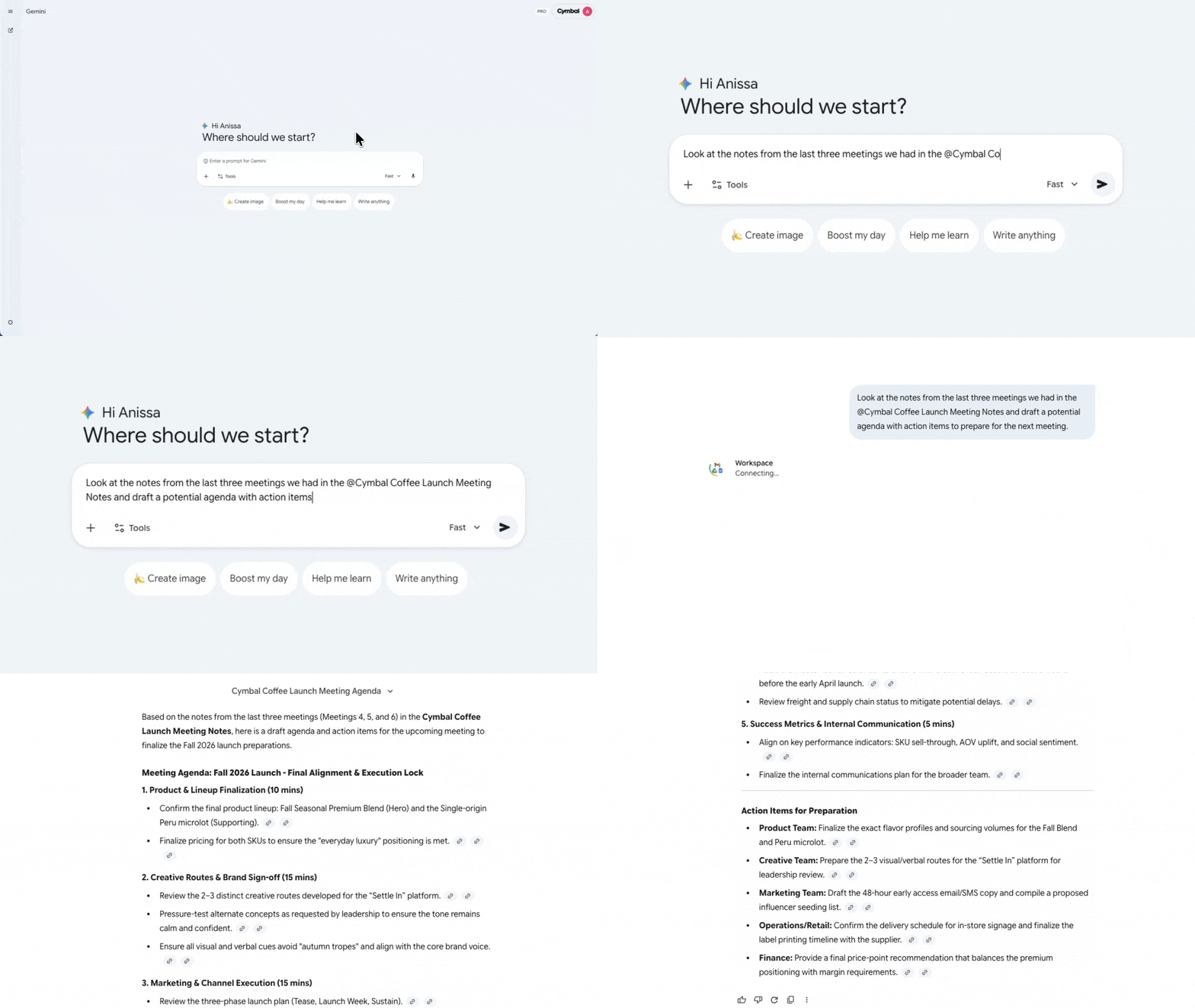
App Gemini: fai brainstorming, chiedi aiuto per redigere una potenziale agenda o usa l'app Gemini per capire come prepararti alla riunione. Chiedi a Gemini di sfruttare i tuoi documenti e il tuo Drive per aiutarti a preparare e individuare eventuali attività da svolgere.
Ottieni un briefing immediato sullo scopo della riunione, sui partecipanti e sui file allegati.
Concentrati e lascia che Gemini prenda appunti per te
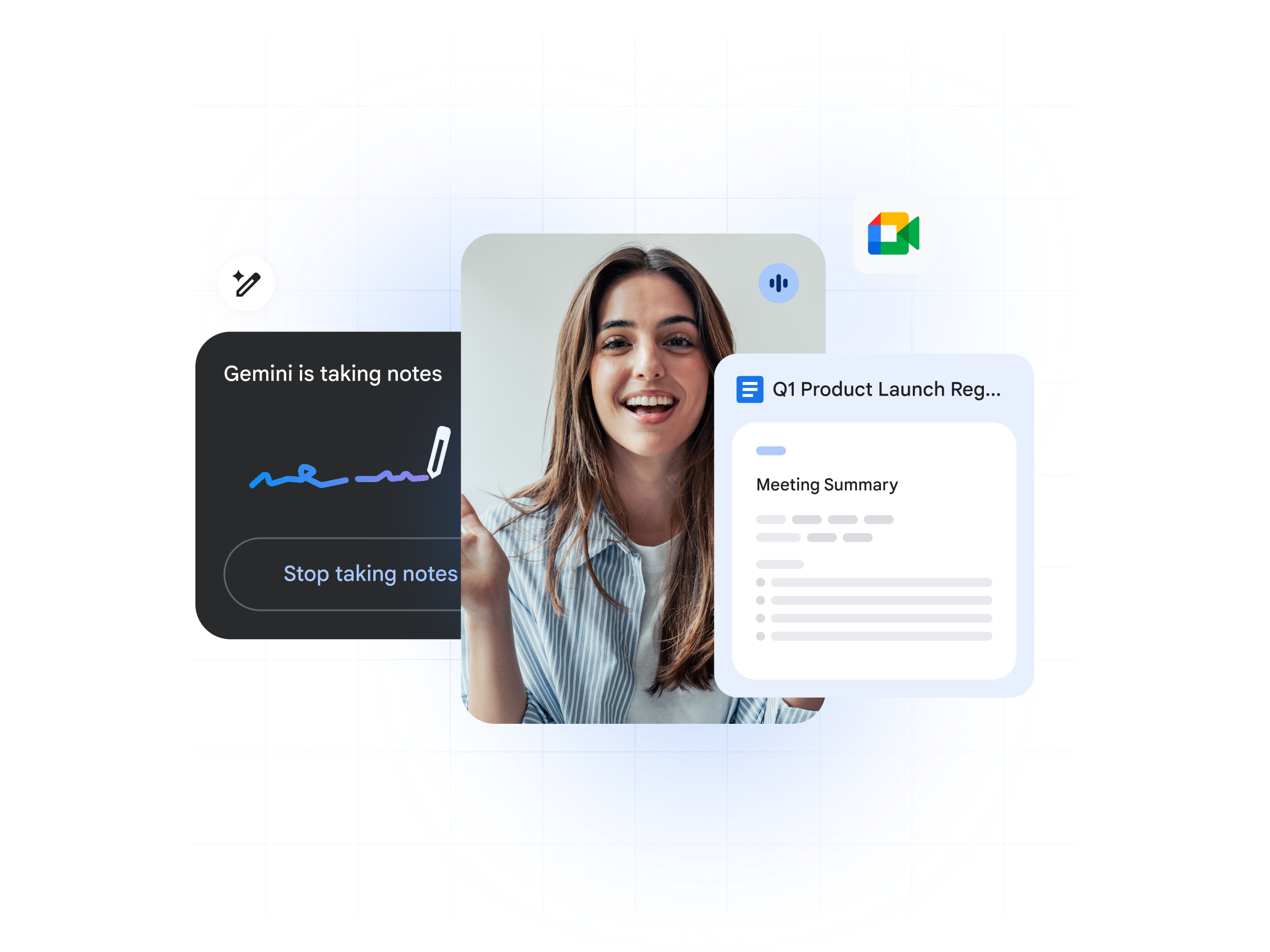
Prendi appunti per me: concentrati sulla conversazione, non sulla scrittura. Lascia che Gemini prenda appunti, identifichi le attività e memorizzi le decisioni chiave per te. Gli appunti della riunione ti verranno inviati via email dopo la chiamata.

Chiedi a Gemini in Meet: sei arrivato in ritardo alla riunione? Recupera ciò che ti sei perso chiedendo a Gemini un riassunto di ciò che è stato discusso, dei concetti chiave o delle attività.
Dopo la riunione: invia automaticamente le attività per mantenere tutti allineati
Gemini in Gmail: usa gli appunti della riunione per creare all'istante un'email di follow-up con i passaggi successivi assegnati, assicurandoti che tutti siano allineati.
Chiedi a Gemini di riassumere gli appunti della riunione per il tuo progetto e di pianificare un progetto per completare questi passaggi successivi.
Fase 4
Comunica con rapidità e precisione

Una volta approvato il piano, l'attenzione si sposta sull'esecuzione e sulla collaborazione. Questa fase ti aiuta a comunicare in modo efficace, a gestire le aspettative degli stakeholder e a mantenere il progetto in linea con i tempi previsti.
Crea rapidamente email professionali
Gemini in Gmail: Crea email chiare e professionali per fornitori, membri del team o dirigenti per fornire aggiornamenti o chiedere input.
Aggiornati in pochi secondi
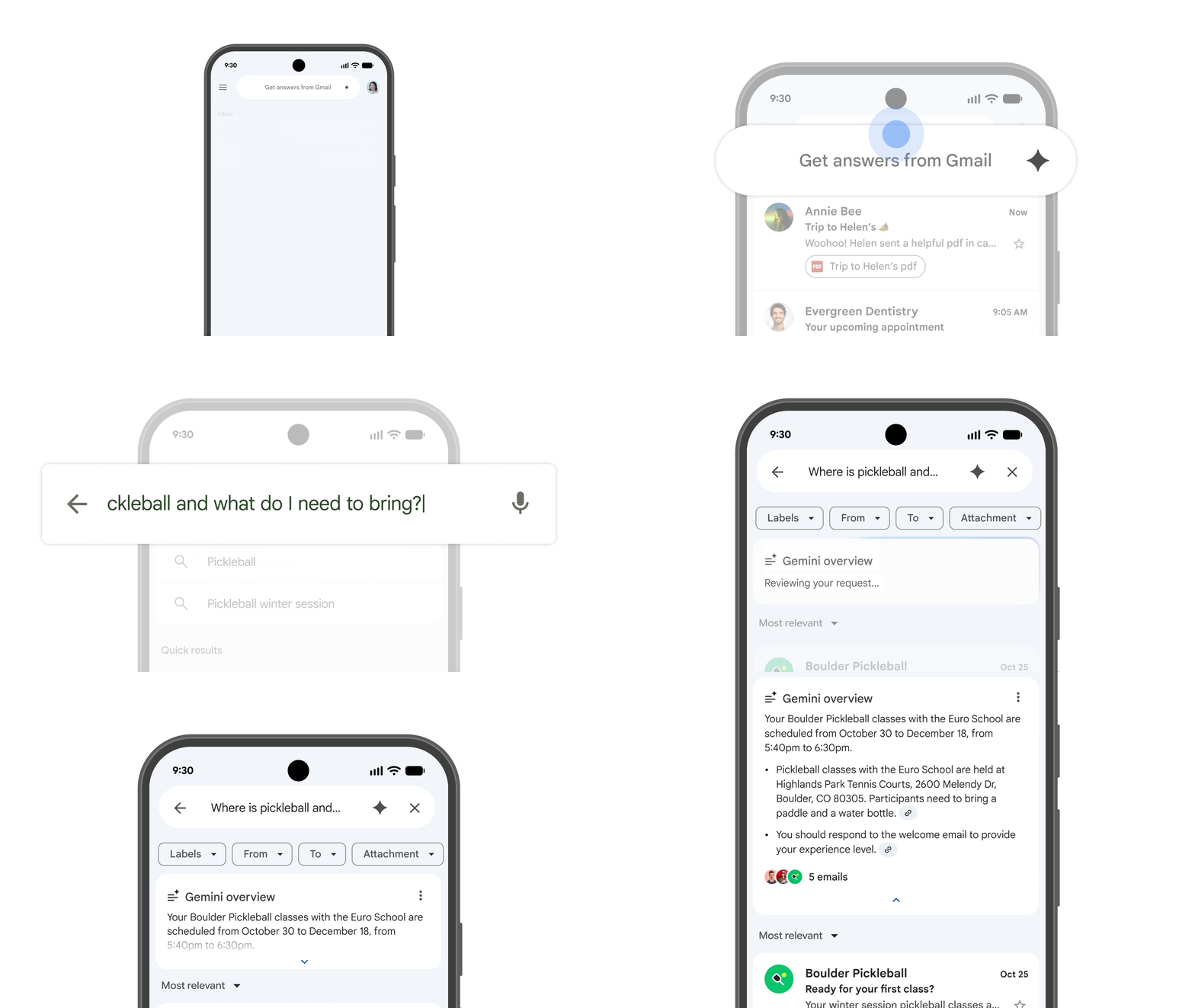
Gemini in Gmail o Chat: non perdere tempo a leggere thread lunghi. Ottieni un riepilogo istantaneo dei thread di email o delle conversazioni in chat per avere rapidamente il quadro aggiornato della situazione.
Crea rapidamente una prima bozza o perfeziona i tuoi scritti
L'app Gemini: fai brainstorming su diversi modi di formulare un messaggio delicato o importante per assicurarti che abbia il giusto impatto e il tono corretto. Puoi persino chiedere a Gemini un feedback specifico sui tuoi messaggi o di aiutarti a superare il blocco dello scrittore.
Gemini in Documenti o Gmail: usa "Aiutami a creare" per creare bozze di riepiloghi o email e "Aiutami a perfezionare" per migliorare i tuoi messaggi, senza dover uscire dalle app.
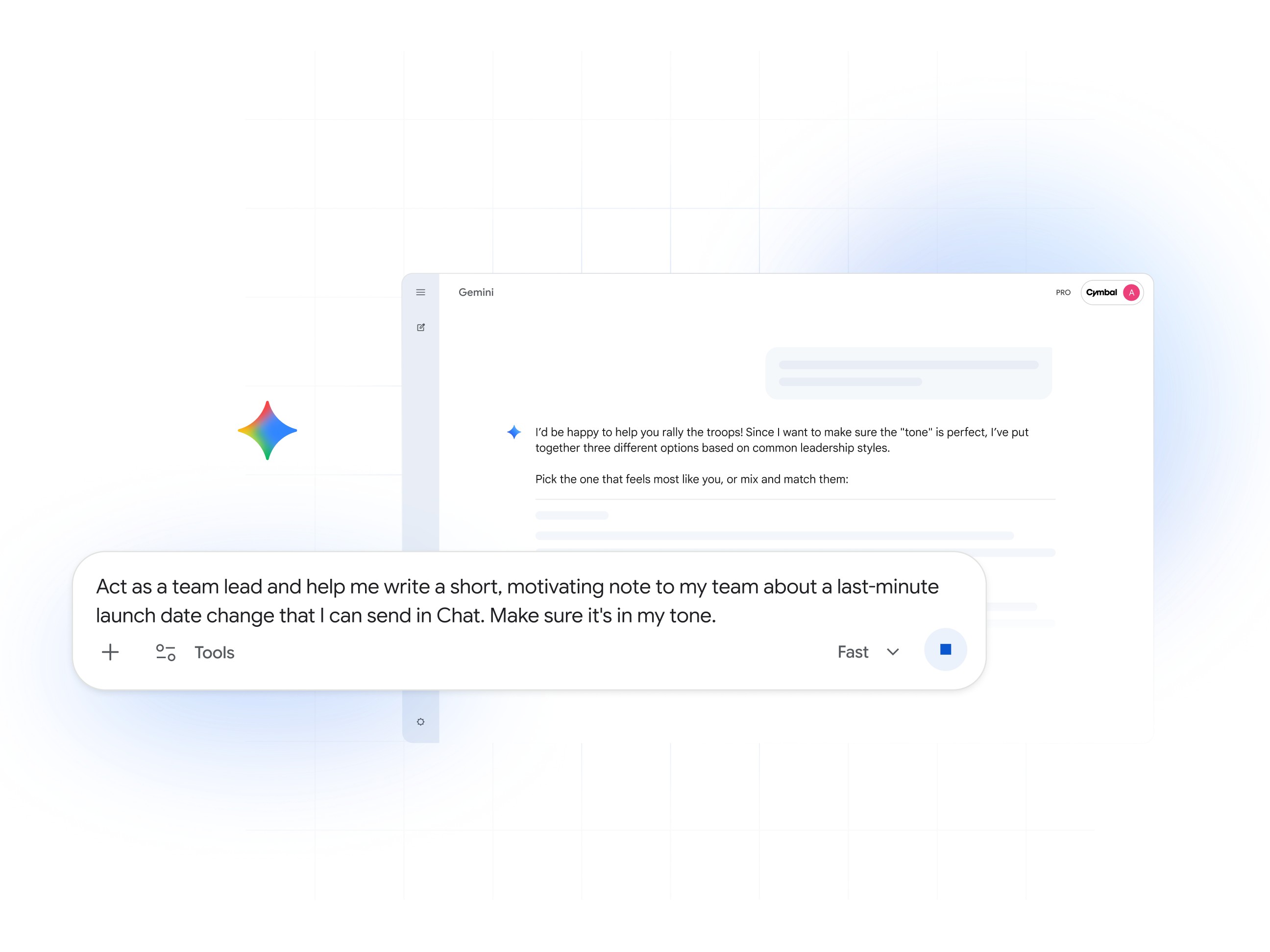
Suggerimento avanzato: devi digitare di continuo prompt lunghi per un'attività di scrittura specifica? Crea un Gem personalizzato per gestire questa situazione.
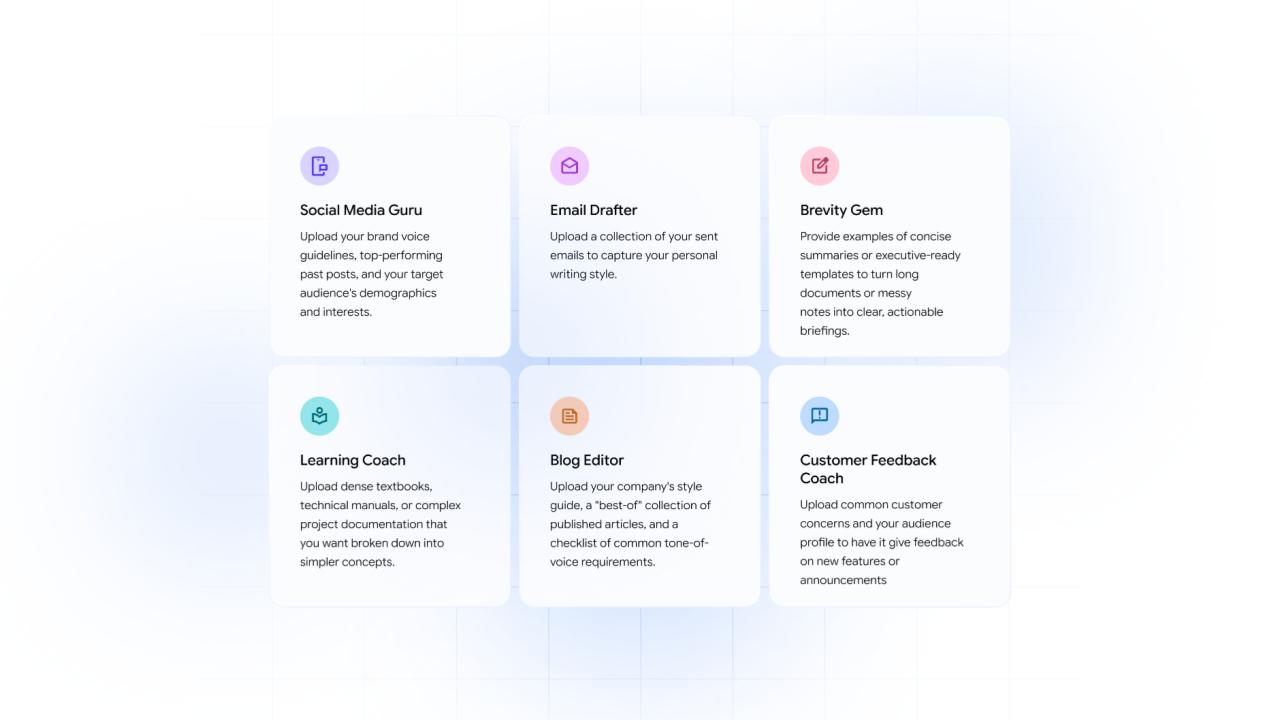
Gem: crea esperti AI personalizzati per qualsiasi esigenza
Invece di riscrivere un prompt lungo ogni volta, crea i tuoi Gem personalizzati nell'app Gemini per una serie di attività. Pensa ai Gem come a esperti di AI che garantiscono risultati coerenti e personalizzati ogni volta.
Risorse e passaggi successivi
Per i project manager
Fogli: crea all'istante un nuovo tracker di progetto organizzato a partire da una semplice descrizione.
Prompt: "Crea un tracker dei rischi del progetto con colonne per rischio, probabilità (alta/media/bassa), impatto e piano di mitigazione."
Documenti: risparmia tempo trasformando gli appunti della riunione in un report di aggiornamento curato.
Prompt: "Trasforma questo @[Documento di appunti della riunione] in un report di stato formale. Estrai 3 risultati chiave, 2 rischi e tutte le attività con proprietari."
Per i responsabili vendite e gli account manager
Gmail: scrivi rapidamente la bozza di un'email di follow-up personalizzata per entrare in contatto con i potenziali clienti più velocemente.
Prompt: "Aiutami a scrivere un'email di follow-up a @[Prospect] dopo la nostra demo. Ribadisci le 3 proposte di valore di cui abbiamo parlato (costo, sicurezza, facilità d'uso) e proponi di fissare un appuntamento per il follow-up".
App Gemini: preparati per una chiamata con un cliente con un riepilogo di tutte le interazioni passate.
"Riassumi tutte le email e le note con @[Client Name] degli ultimi 90 giorni e identifica i 3 pain point principali."
Per i professionisti del marketing e della comunicazione
App Gemini: passa da appunti e ricerche approssimativi a strutture di contenuti curate in pochi secondi.
Prompt: "Riassumi i risultati dei colloqui in @[interviews] e crea la bozza delle scalette di due blog post. Per ognuno, scrivi un titolo accattivante e un aggancio di due frasi".
Vids: trasforma il lancio di un prodotto in un annuncio video.
Prompt: "Crea un video di un minuto per annunciare il nostro nuovo prodotto, basato su @[Product FAQ Doc]. Il tono deve essere entusiasmante e allegro".
NotebookLM: riorganizza più fonti di ricerca in un'unica panoramica completa, in diversi formati (audio, visivo, mappe mentali)
Fai clic su Audio Overview e inserisci il prompt "Genera un podcast di 15 minuti a partire da @[Research Document] e @[interviews]".
Per le risorse umane
Documenti: crea all'istante la bozza della descrizione di un ruolo che combini il tuo brief di assunzione e i valori aziendali.
Prompt: "Scrivi una descrizione del ruolo di "Senior Software Engineer" che sia convincente utilizzando i punti elenco in @[Hiring Brief] e i valori della nostra azienda contenuti in @[Company Handbook]".
NotebookLM: carica il manuale per il dipendente per creare domande per i colloqui o la formazione.
Prompt: "Genera cinque domande di esempio per i colloqui con i nuovi manager sul processo di revisione delle prestazioni della nostra azienda".
Per dirigenti e responsabili dei team
Gmail: inizia la giornata assegnando rapidamente le priorità alla posta in arrivo per vedere cosa è più urgente.
Prompt: "Riassumi le cinque email più urgenti nella mia posta in arrivo ed evidenzia quelle che richiedono una decisione da parte mia oggi".
Documenti: trasforma report lunghi in un riepilogo esecutivo conciso.
Prompt: "Riassumi il documento di 20 pagine @[Quarterly Report] in un riepilogo esecutivo di una pagina con cinque punti elenco chiave e un paragrafo sulla prospettiva generale".
Fogli: analizza all'istante i dati non elaborati per trovare i trend principali.
Prompt: "Riassumi il sentiment in @[Employee Survey]. Cosa pensano i team del lavoro da remoto?"