Introducción a Gemini at Work
Introducción a Gemini at Work
Guía práctica

Cómo funciona Gemini
Gemini te ayuda a dar lo mejor de ti
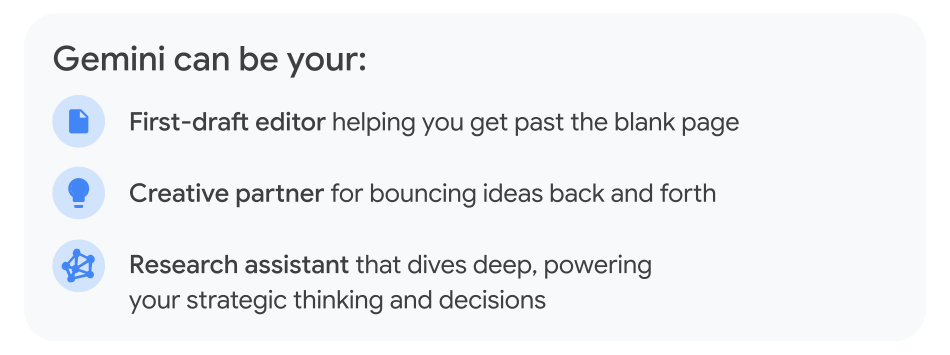
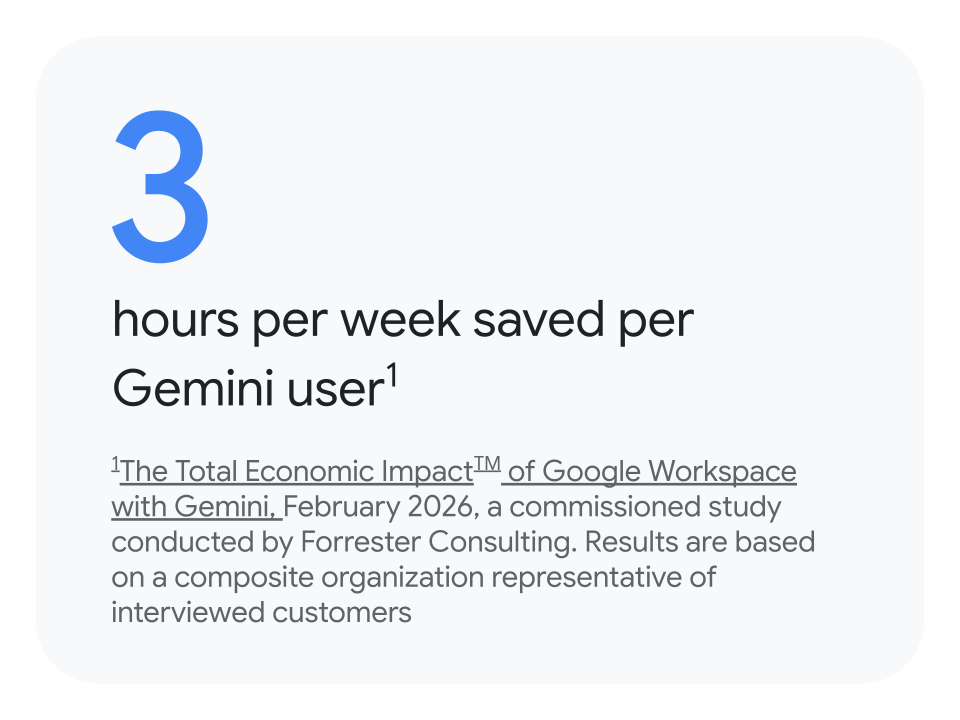
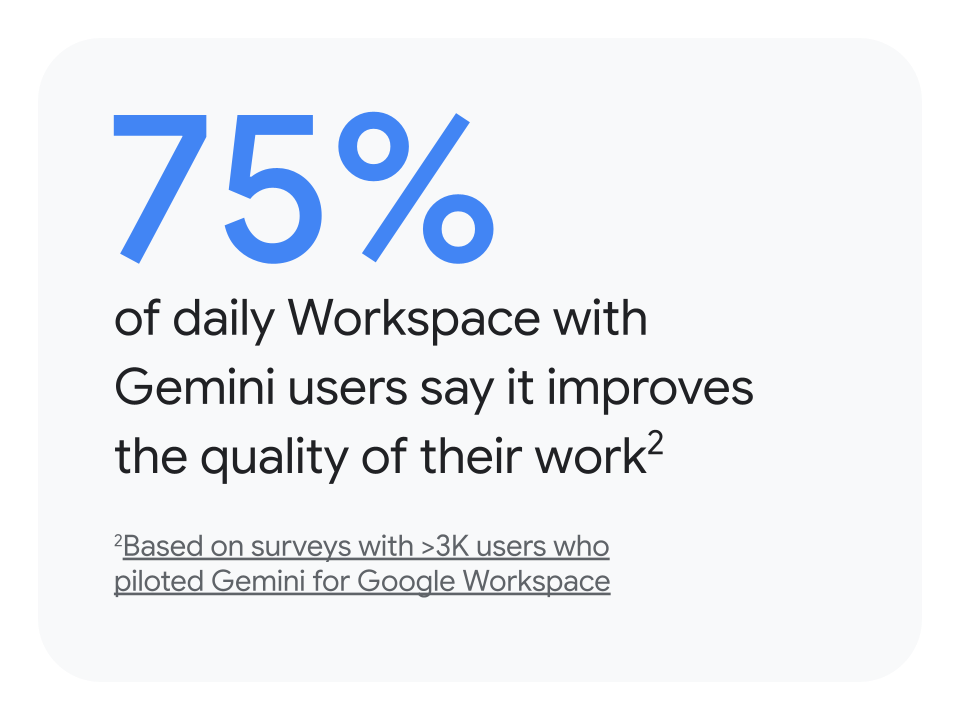
Gemini es tu asistente basado en IA para el trabajo que te ayuda a aumentar la productividad y agilizar las colaboraciones. Se integra a la perfección en Gmail, Documentos, Hojas de cálculo y más, con funciones de seguridad y privacidad de nivel empresarial.
Dónde encontrar Gemini
Aplicación Gemini
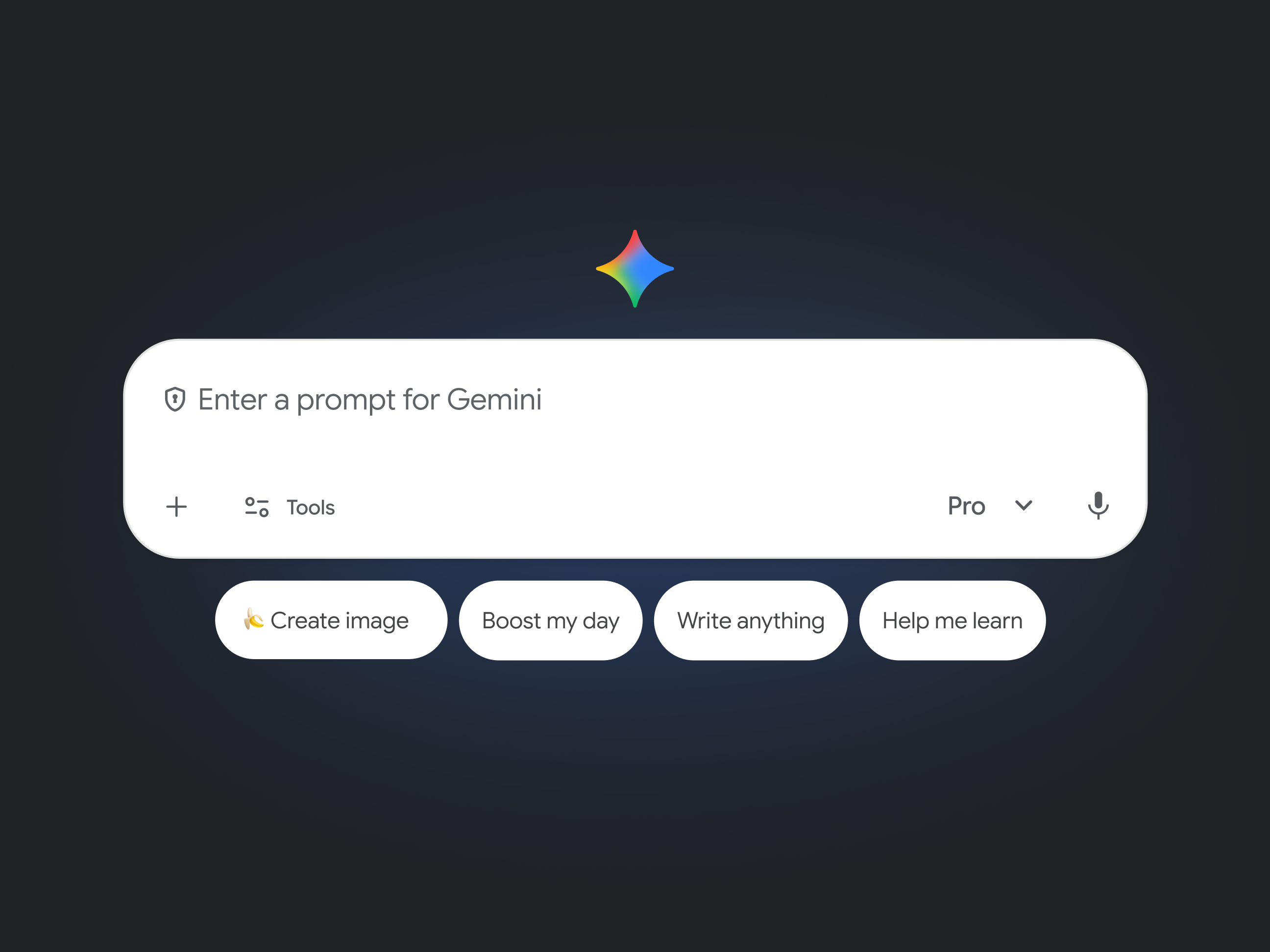
Tu herramienta creativa y de investigación para el día a día. Encuentra información en tus aplicaciones y en la Web, ya sea en tareas sencillas o en proyectos complejos.
Recomendado para:
- Investigar temas complejos
- Inspirarse con ideas nuevas
- Generar vídeos o fotos fácilmente
- Crear Gems para ayudar con tareas especializadas
Dónde encontrarlo: gemini.google.com
NotebookLM
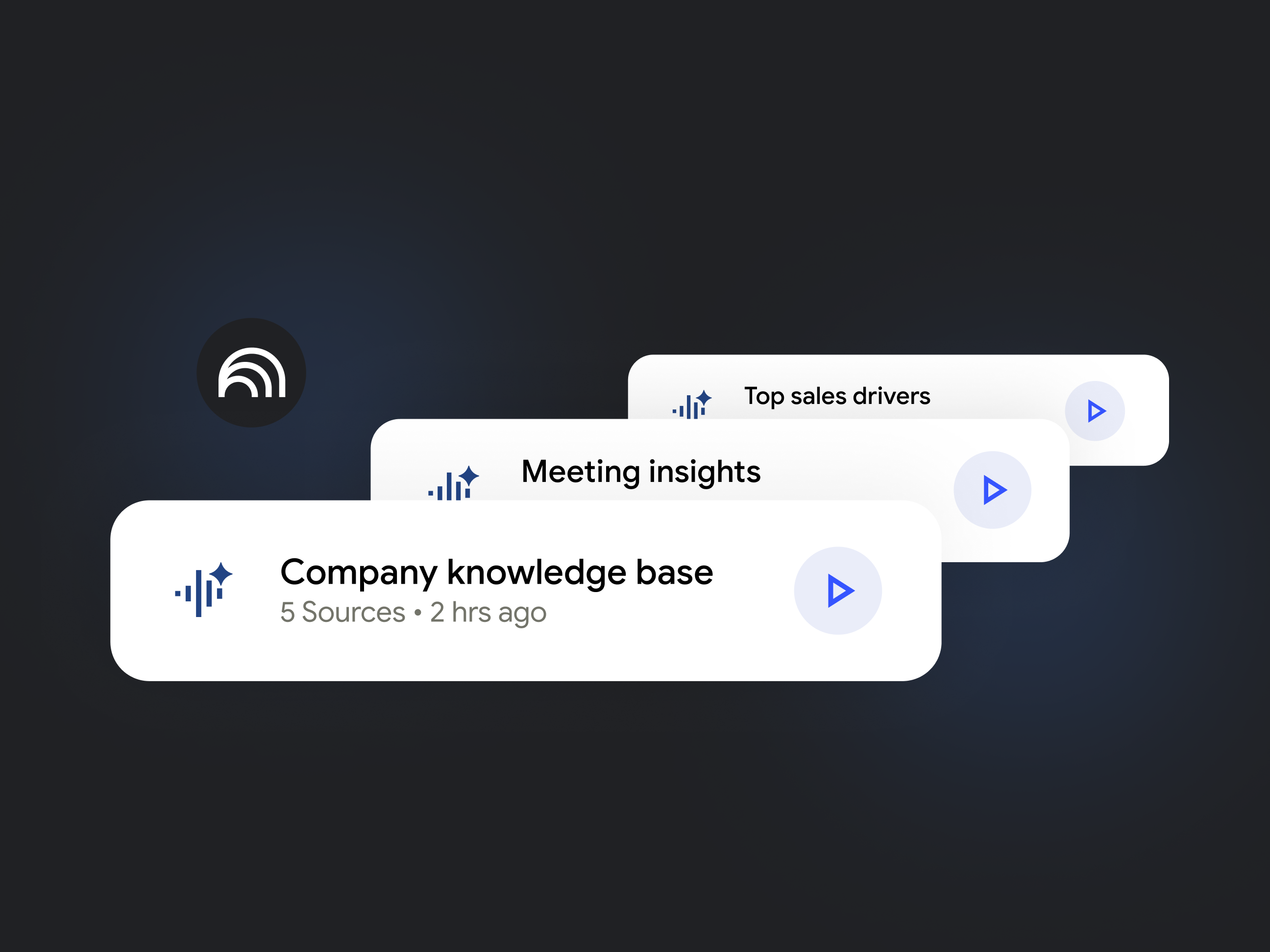
Tu especialista para analizar y sintetizar muchos documentos densos.
Recomendado para:
- Comprender temas en nuevos formatos (infografías, pódcasts, mapas mentales)
- Encontrar información en documentos densos
- Crear bases de conocimientos sobre temas y proyectos específicos
Dónde encontrarlo: notebooklm.google.com
Gemini Enterprise
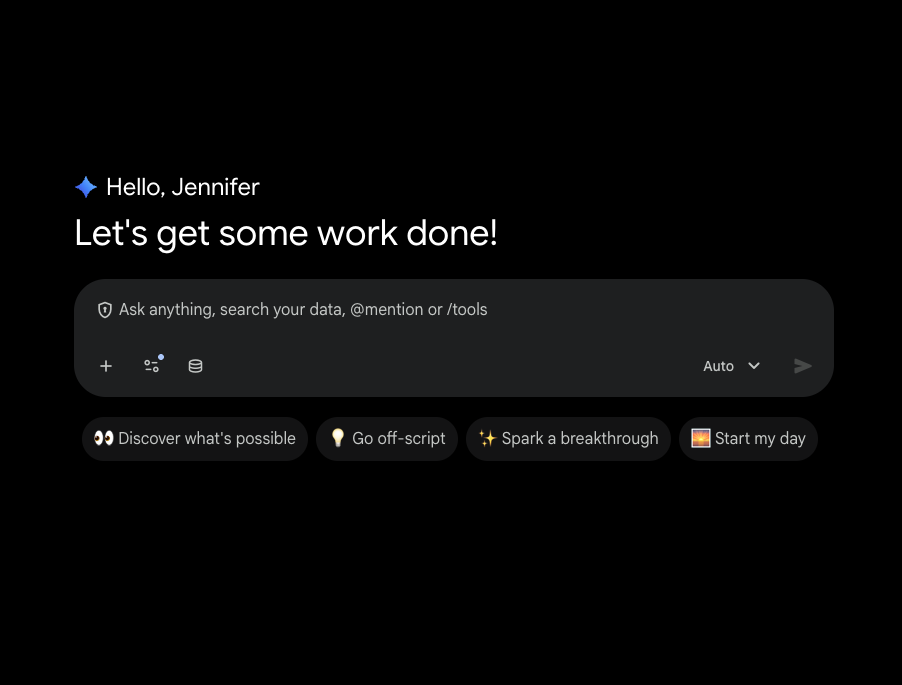
Plataforma de agentes avanzada para tu lugar de trabajo: descubre, crea, comparte y ejecuta agentes de IA en una única plataforma segura.
Recomendado para:
- Generar estadísticas y contenido con Gemini basándote en datos de tu negocio
- Automatizar flujos de trabajo con agentes de IA creados por Google y sus partners
- Crear tus propios agentes de IA para tu trabajo diario sin necesidad de escribir código
Dónde encontrarlo: cloud.google.com/gemini-enterprise
Gemini en Workspace

Tu asistente inmediato para tareas dentro de la aplicación que estés usando.
Recomendado para:
- Resumir hilos de mensajes de Gmail
- Escribir un primer borrador en Documentos
- Crear un plan en Hojas de cálculo
- Pulir el aspecto de tus presentaciones
- Perfeccionar texto en Documentos o Presentaciones
Dónde encontrarlo: Busca los iconos de Gemini o Nano Banana o funciones como "Mejorar esta diapositiva" para obtener ayuda instantánea directamente en la aplicación que estés usando.
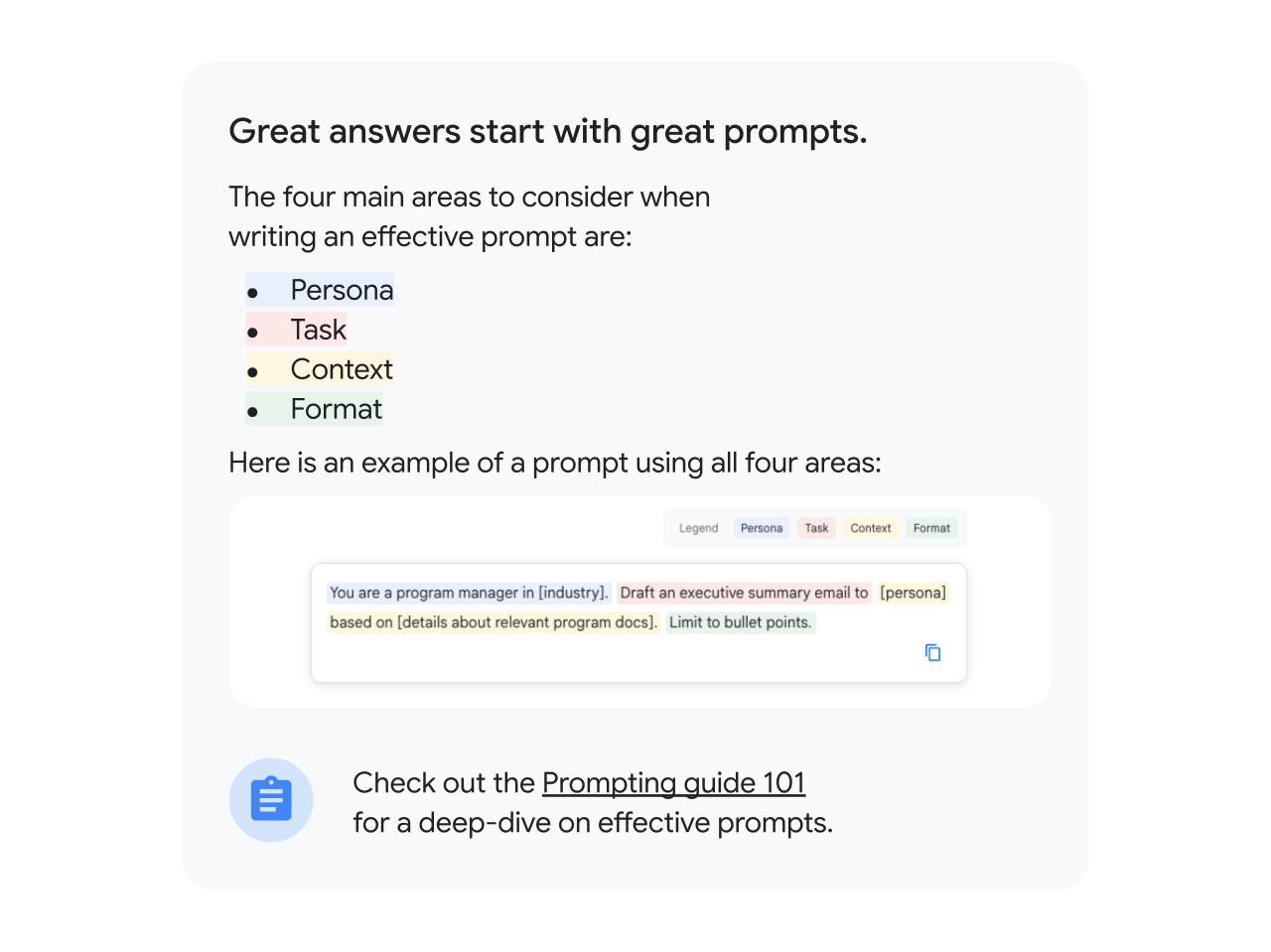
Formula peticiones como un profesional

Casos prácticos
Impulsa tu próximo proyecto con Gemini
Cuando te asignan un proyecto nuevo y de gran envergadura, lo más difícil suele ser empezar. Podrías enfrentarte a lo siguiente:
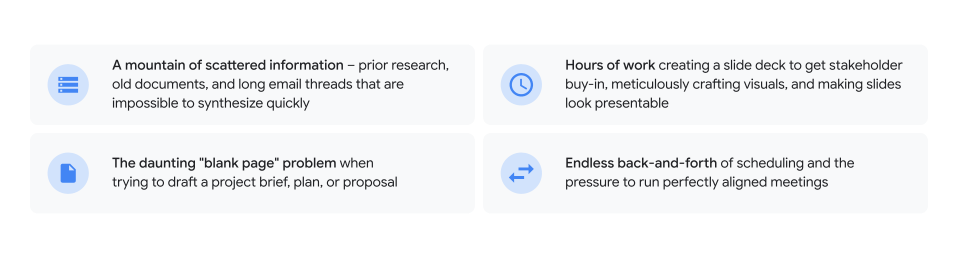
Aquí es donde entra en juego tu compañero basado en IA. Te mostraremos cómo superar estos retos y pasar de una página en blanco a entregar el proyecto con Gemini.

Fase 1
Crea estrategias y planifica rápidamente

Transforma el exceso de información en una base estratégica. En lugar de pasar días intentando relacionar los datos manualmente, usa Gemini para sintetizar la información y crear un plan en mucho menos tiempo.
Redacta resúmenes de proyectos en segundos
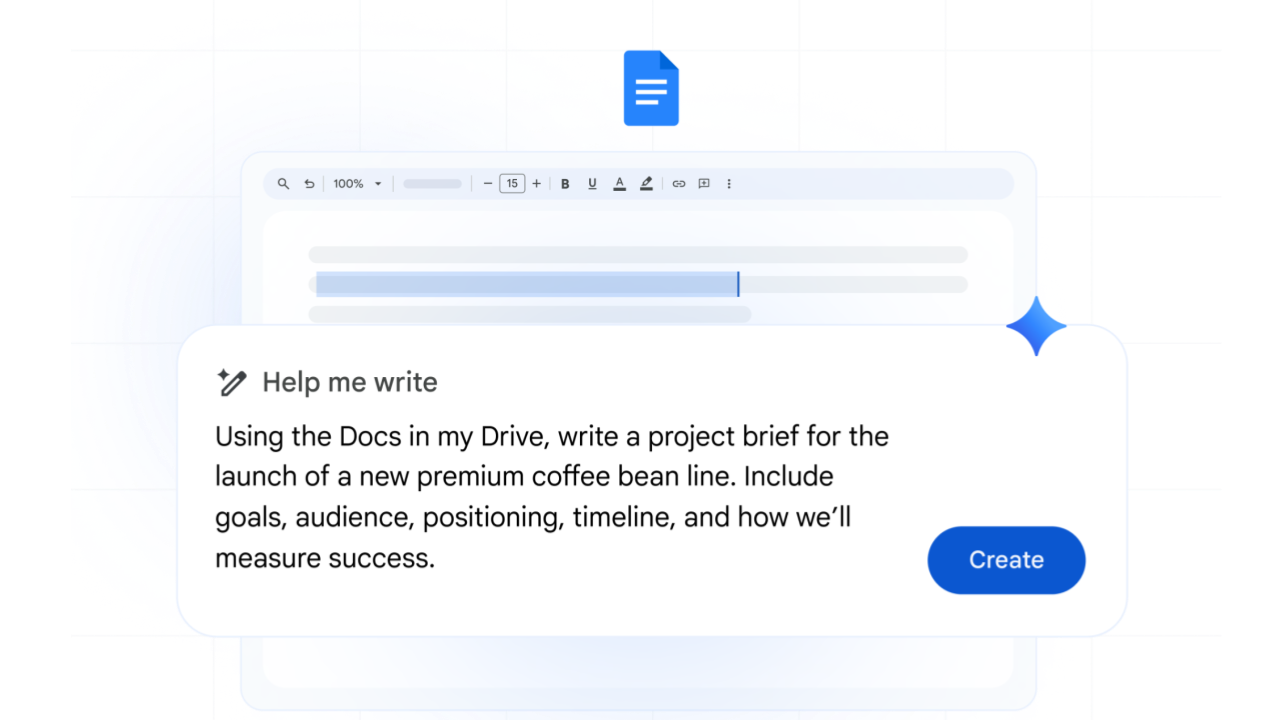
Gemini en Documentos: Pasa de una página en blanco a un resumen de proyecto completo. Convierte tu investigación y una simple petición en una propuesta impecable.
Sigue tus datos de forma organizada
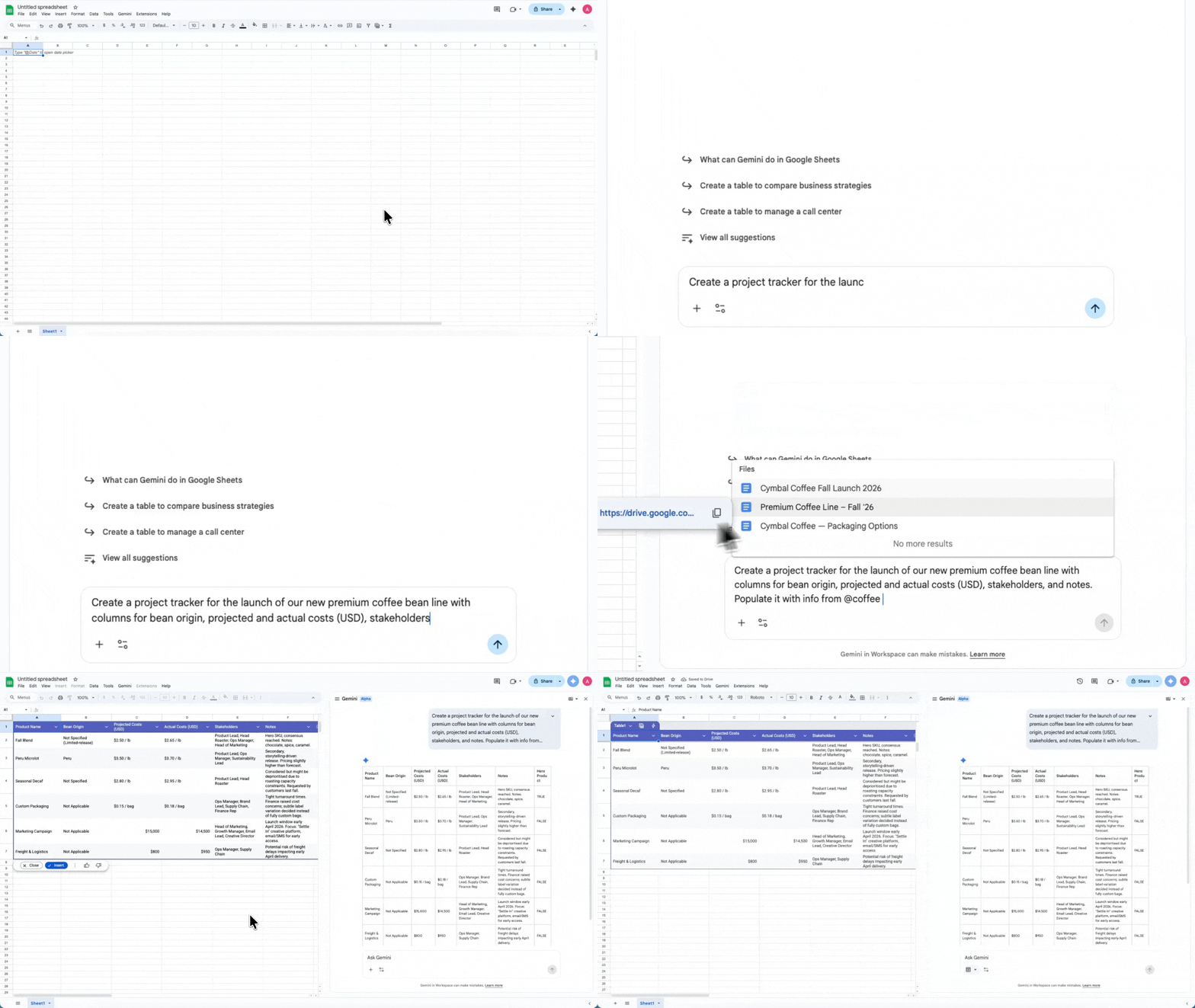
Gemini en Hojas de cálculo: Deja de crear tablas desde cero. Crea al instante un registro organizado de proyectos con cronologías, colaboradores y evaluaciones de riesgos.
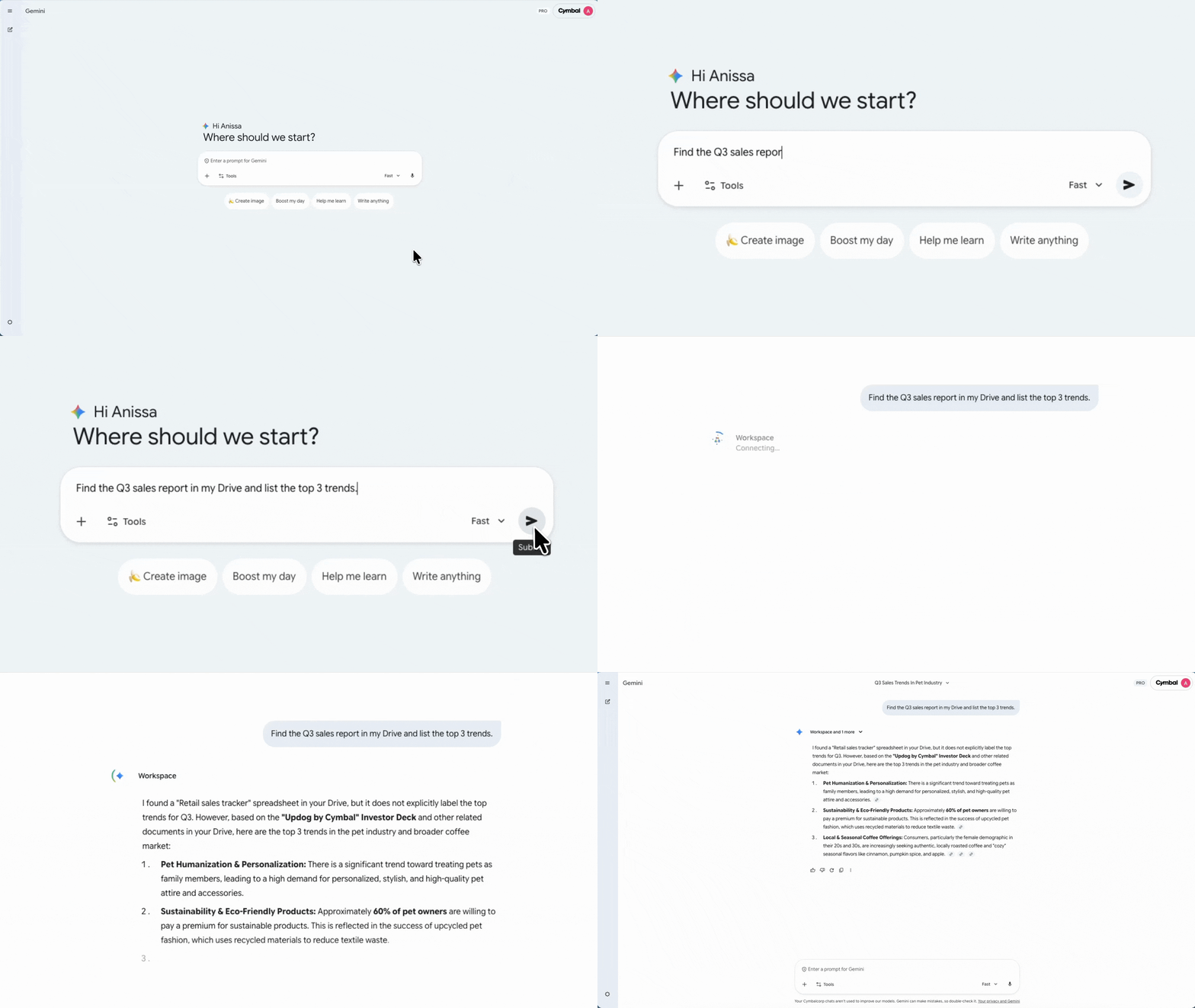
Encuentra fácilmente información clave
Aplicación Gemini: Como punto de partida, puedes usar Gemini para obtener respuestas a partir de todo tu trabajo (y de toda la Web con la Búsqueda de Google) en un solo lugar. Pide a Gemini que busque en Drive, Gmail, Chat y Documentos para encontrar información específica, resumir temas y relacionar datos de distintos archivos.
Sintetiza investigaciones al instante y comparte tus conocimientos
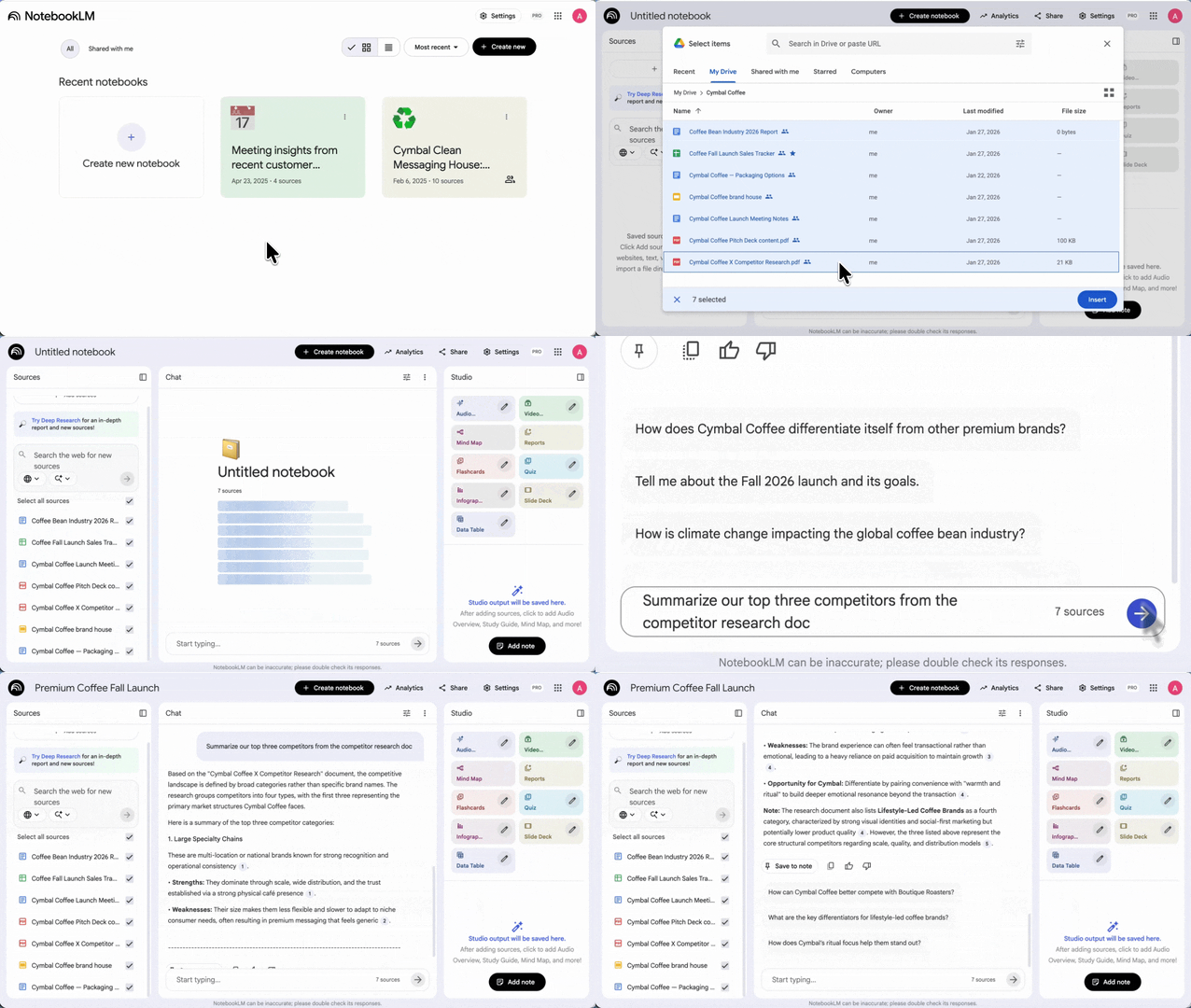
NotebookLM: sube documentos de proyectos, notas de entrevistas e investigaciones externas de la Web para extraer temas clave, identificar riesgos y generar una sección de preguntas frecuentes al instante. También puedes optimizar la incorporación de nuevos miembros al equipo con materiales de formación centralizados y procedimientos operativos estándar que puedes compartir con quien quieras.
En lugar de leer cientos de páginas de entrevistas con clientes, pregunta: "¿Cuáles son los cinco temas más comunes en estas entrevistas con clientes?".
En lugar de tener que rebuscar entre manuales técnicos, súbelos a NotebookLM para crear una base de conocimientos. Después, puedes preguntar: "¿Cuáles son los pasos para solucionar un error de conexión en este dispositivo?".
En lugar de revisar varios documentos que se repiten, puedes decirle: "Crea un resumen de una página sobre la historia de esta organización y el recorrido de sus productos". También puedes aprender en otros formatos, como Resúmenes de Audio (pódcasts), vídeos, mapas mentales e infografías.
Fase 2
Presenta historias más atractivas

La frustración que se sienta al dar formato a las diapositivas y crear elementos visuales es cosa del pasado. Ahora puedes convertir tu sólido plan en una narrativa atractiva que capte la atención de tus colaboradores y así obtener su aprobación.
Pasa de las notas a la presentación con una petición
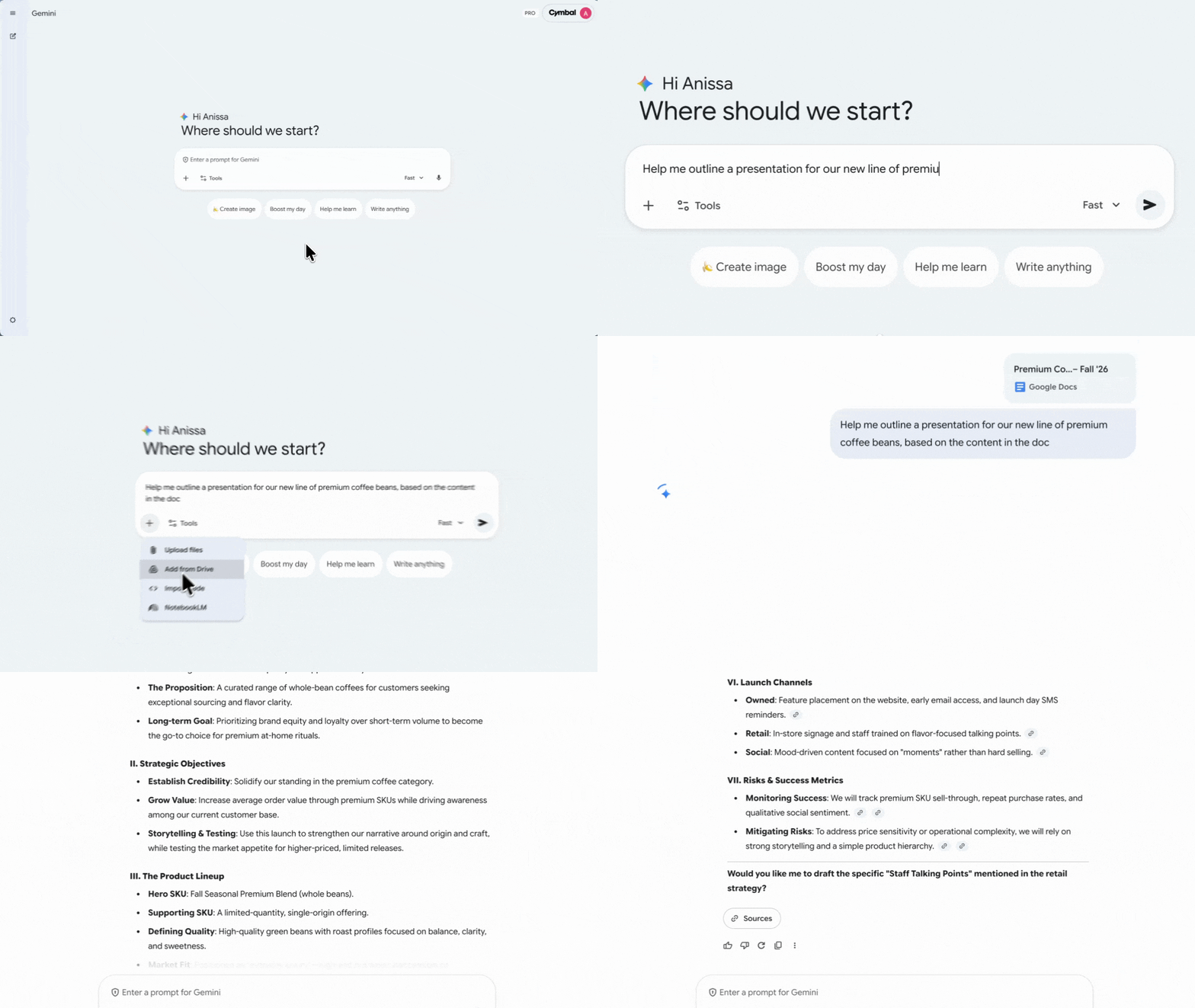
La aplicación Gemini: genera al instante un borrador o un esquema de presentación con todos los detalles que necesitas, teniendo en cuenta, entre otros, los documentos de tu proyecto o las notas de la reunión.
Crea diapositivas de impacto con elementos visuales personalizados
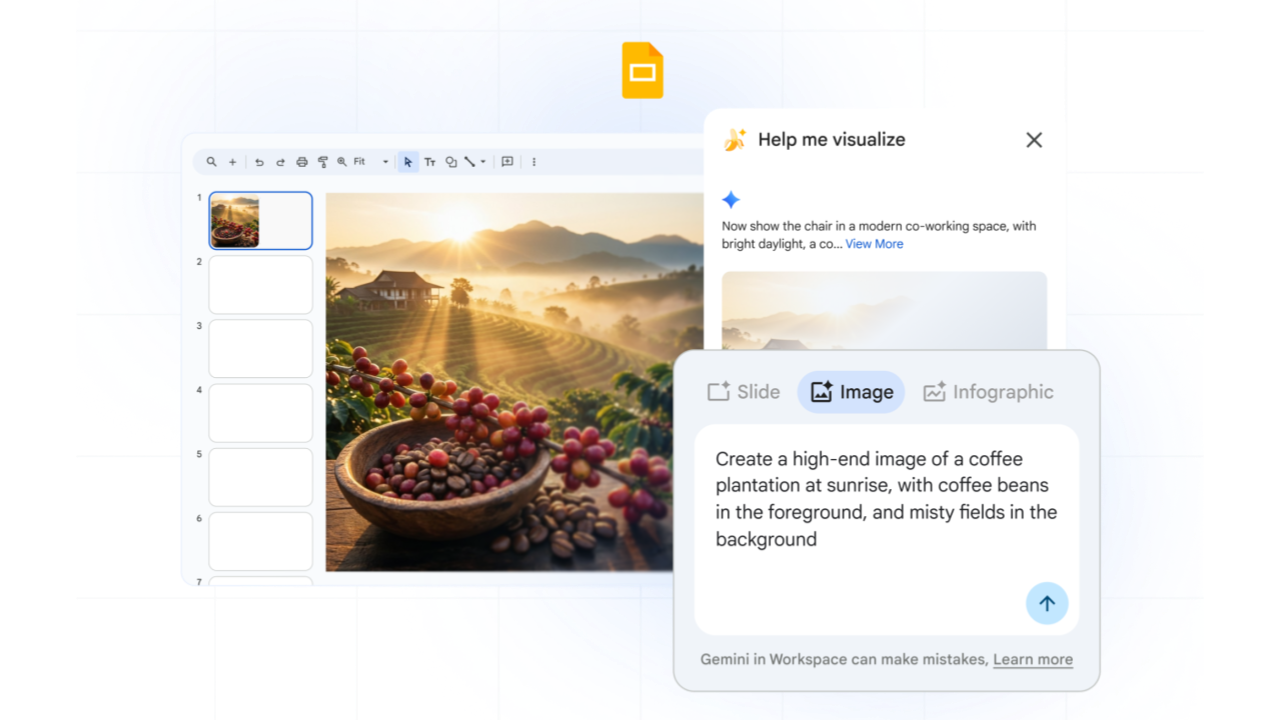
La aplicación Gemini (o Presentaciones): crea imágenes únicas y de alta calidad para tus presentaciones con una simple descripción de texto. Ahorra tiempo creando la imagen adecuada en vez de buscarla.
Haz que tus presentaciones sean perfectas en mucho menos tiempo

Nano Banana Pro en Presentaciones: en lugar de pasar horas editando tu presentación y moviendo los elementos, consigue una mejora de diseño instantánea para que tus diapositivas destaquen y causen furor. Todos los detalles de la diapositiva (como el texto) se mantendrán fieles a la original.
Convierte datos complejos en historias visuales
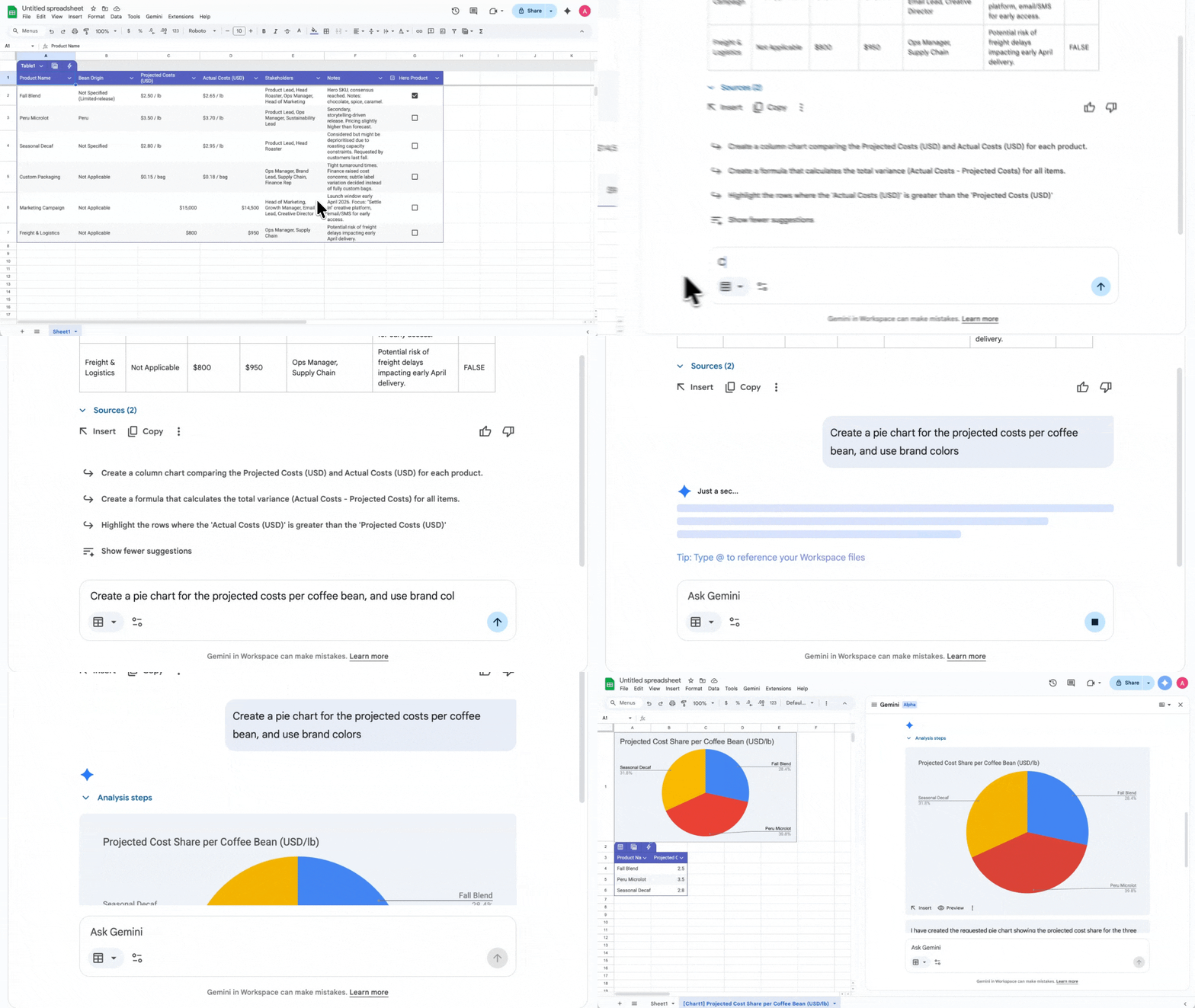
Gemini en Hojas de cálculo: en función de los datos que necesites presentar, crea un gráfico con una sola petición (por ejemplo, para visualizar los ingresos) o incluso pide a Gemini que analice esos datos al instante en Hojas de cálculo. También puedes crear una tabla de seguimiento de proyectos en Hojas de cálculo.
Convierte los resúmenes de proyectos en actualizaciones de vídeo atractivas
Google Vids: convierte un resumen de proyecto o un documento de preguntas frecuentes en un guion de vídeo atractivo y un storyboard para informar sobre las novedades del proyecto.
Consigue la aprobación de los colaboradores con resúmenes para ejecutivos
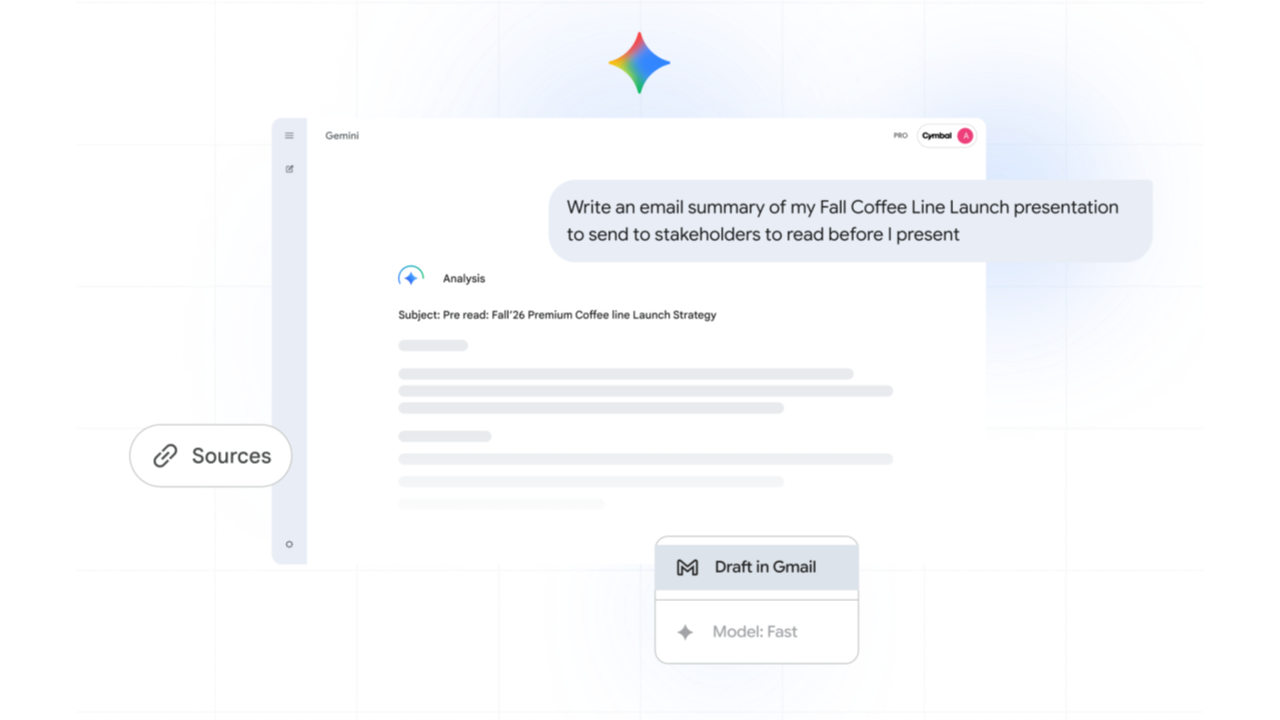
Aplicación Gemini: redacta al instante un resumen claro y conciso de tu presentación para enviárselo a los colaboradores antes de la reunión.
Fase 3
Organiza reuniones productivas y eficaces

Recupera tu tiempo y asegúrate de que cada conversación haga avanzar el proyecto. Gemini te ayuda a que tus reuniones sean más eficaces, desde la preparación hasta el seguimiento.
Antes de la reunión: programa la reunión y redacta el orden del día
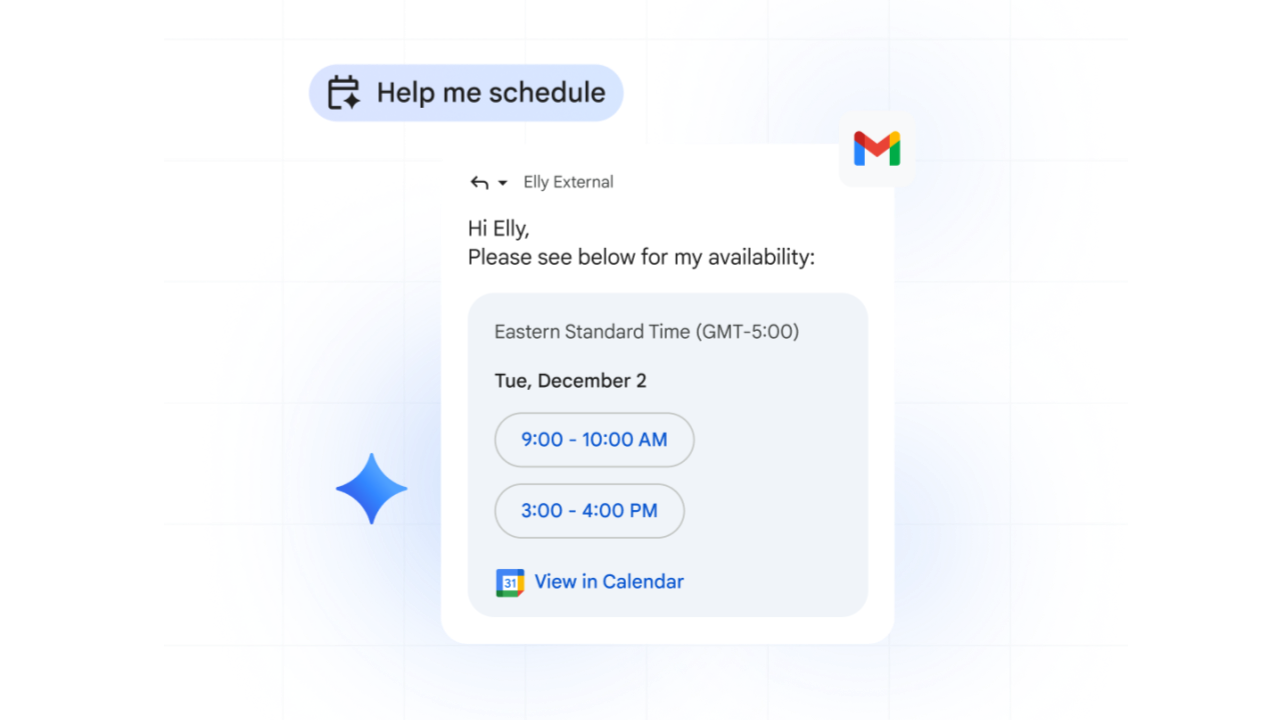
Gemini en Gmail: programa reuniones fácilmente, incluso cuando no puedes ver el calendario de los demás, usando Ayúdame a Programar Reunión directamente desde el borrador de tu correo.
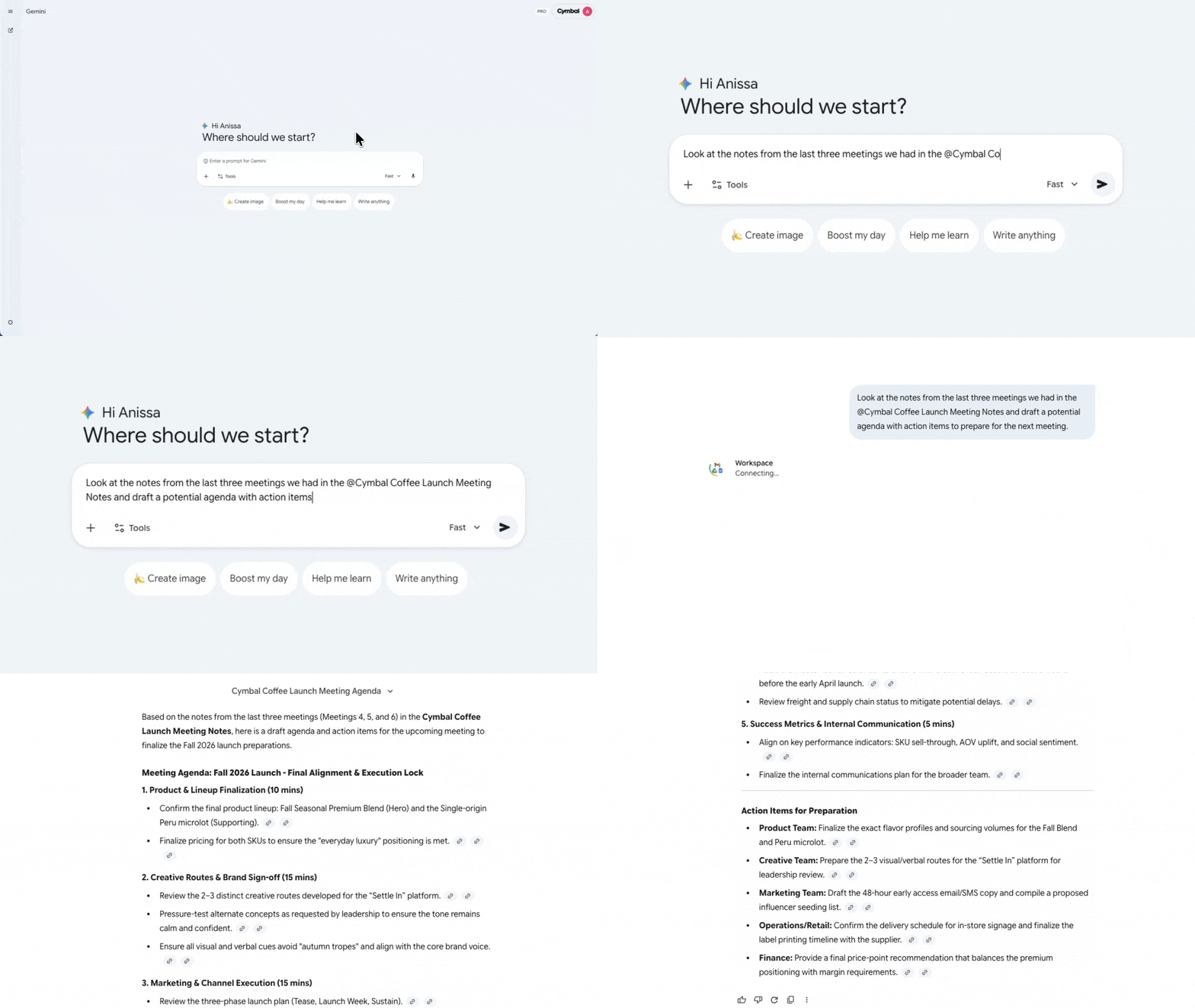
Aplicación Gemini: explora ideas o pide ayuda para redactar una posible orden del día o para saber cómo prepararte para la reunión. Pide a Gemini que aproveche tus documentos y Drive para ayudarte a preparar y extraer puntos de acción.
Obtén un resumen al momento del objetivo de la reunión, los asistentes y los archivos adjuntos.
Céntrate en lo que importa y deja que Gemini tome notas por ti

Toma Notas por Mí: céntrate en la conversación, no en escribir. Deja que Gemini tome notas, identifique tareas y registre decisiones clave por ti. Te enviaremos las notas de la reunión por correo después de la llamada.

Pregunta a Gemini en Meet: ¿Has llegado tarde a la reunión? Ponte al día de lo que te has perdido pidiendo a Gemini un resumen de lo que se ha hablado, los puntos clave o las tareas pendientes.
Después de la reunión: envía automáticamente los puntos de acción para que todos estén al tanto
Fase 4
Comunícate con rapidez y precisión

Una vez que se aprueba el plan, el foco se centra en la ejecución y la colaboración. Esta fase te ayuda a comunicarte de forma eficaz, gestionar las expectativas de los colaboradores y mantener el rumbo del proyecto.
Redacta correos profesionales rápidamente
Gemini en Gmail: redacta correos claros y profesionales para proveedores, miembros del equipo o directivos para proporcionarles información actualizada o pedirles su opinión.
Ponte al día en cuestión de segundos
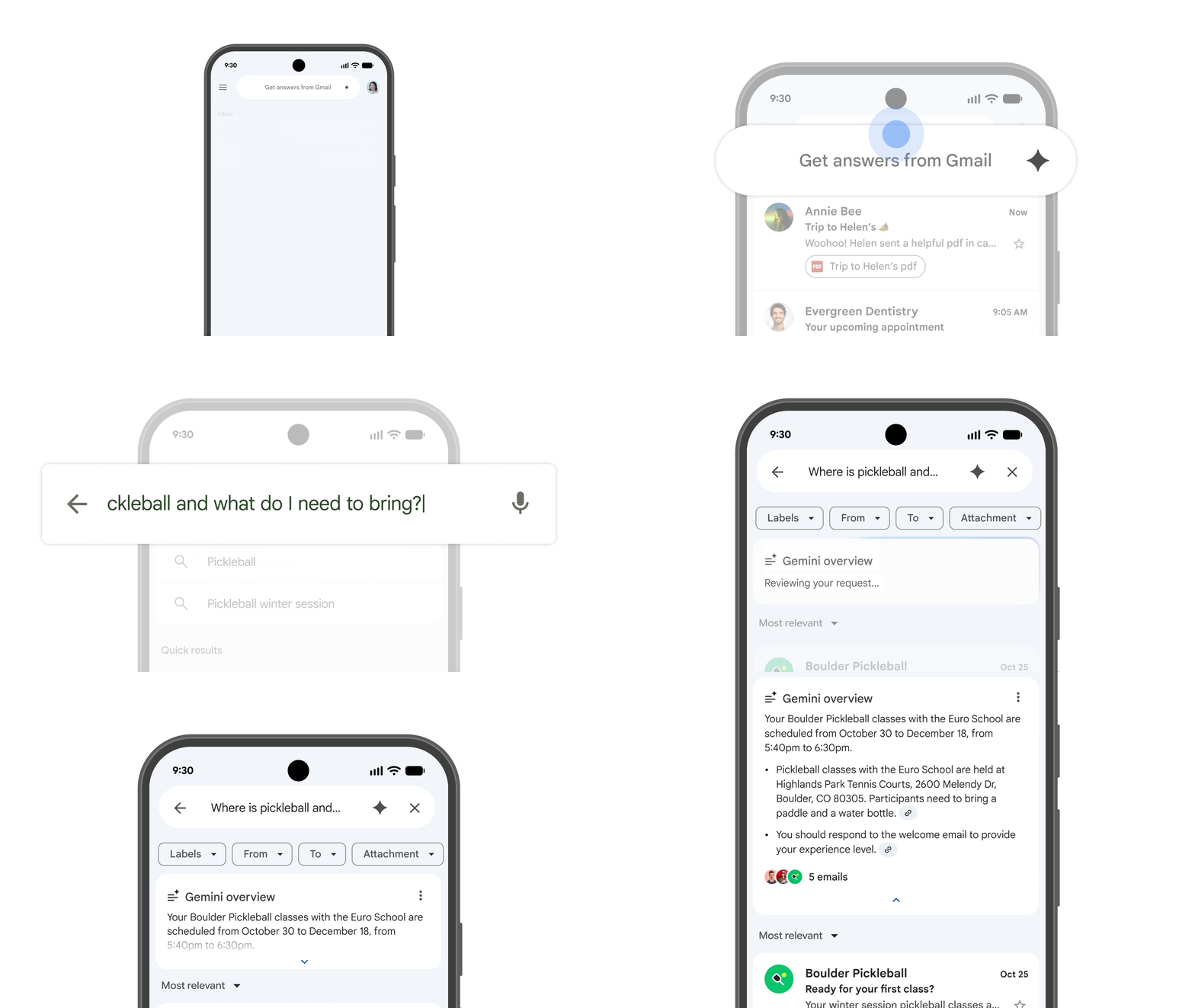
Gemini en Gmail o Chat: no pierdas el tiempo leyendo conversaciones largas. Obtén un resumen instantáneo de cadenas de correo o conversaciones de chat para saber rápidamente en qué punto están.
Crea rápidamente un borrador o mejora tu texto
La aplicación de Gemini: explora ideas sobre distintas formas de redactar un mensaje delicado o importante para que tenga el impacto y el tono adecuados. Incluso puedes pedirle a Gemini que te dé su opinión sobre tus mensajes o que te ayude con la falta de inspiración.
Gemini en Documentos o Gmail: usa Ayúdame a Crear para redactar resúmenes o correos, y Ayúdame a Ajustar para pulir tus mensajes sin salir de las aplicaciones.
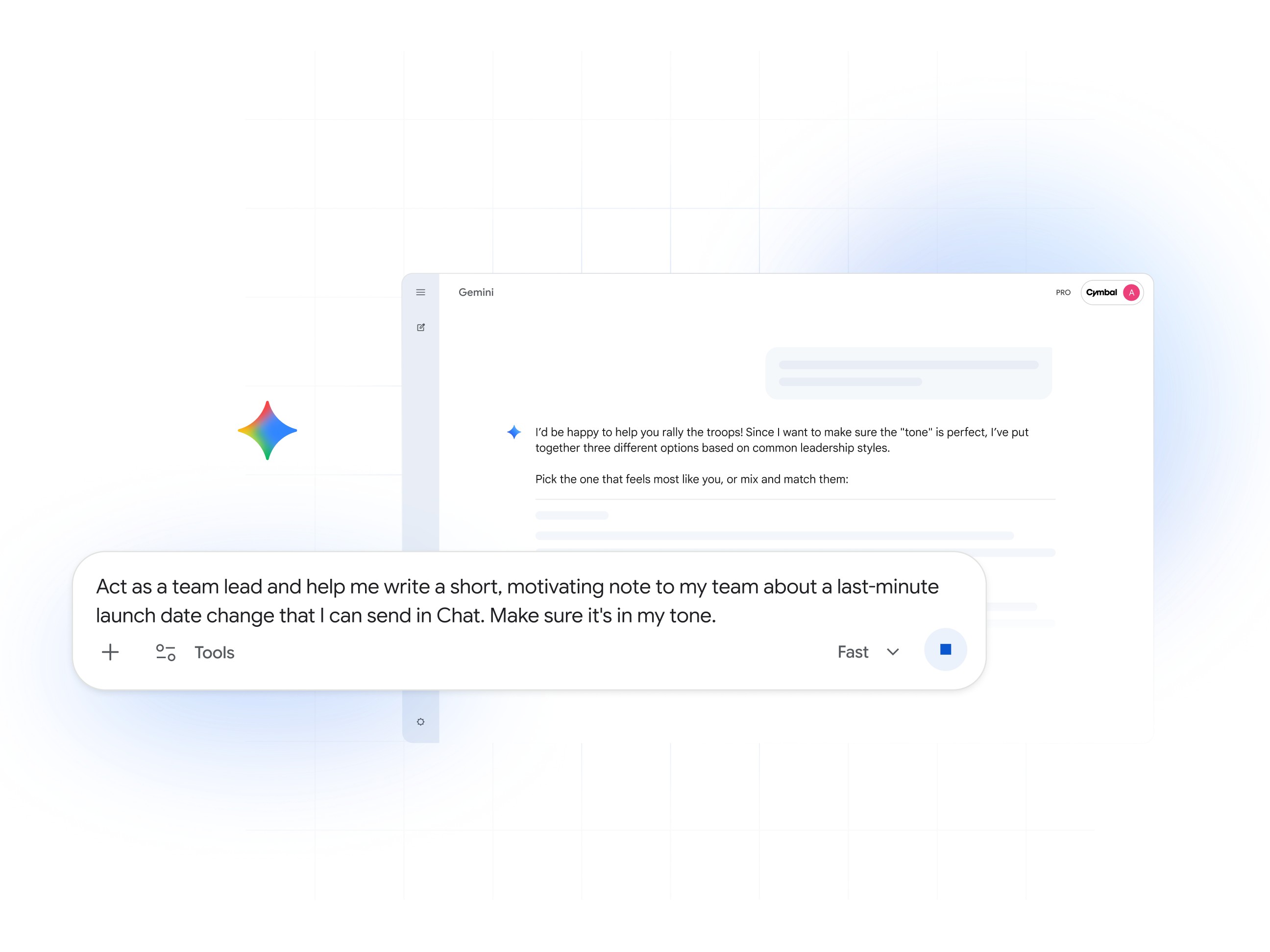
Consejo avanzado: ¿Tienes que volver a escribir peticiones largas una y otra vez cada vez que tienes una tarea en la que hay que escribir borradores? Crea un Gem personalizado que se encargue de ello.
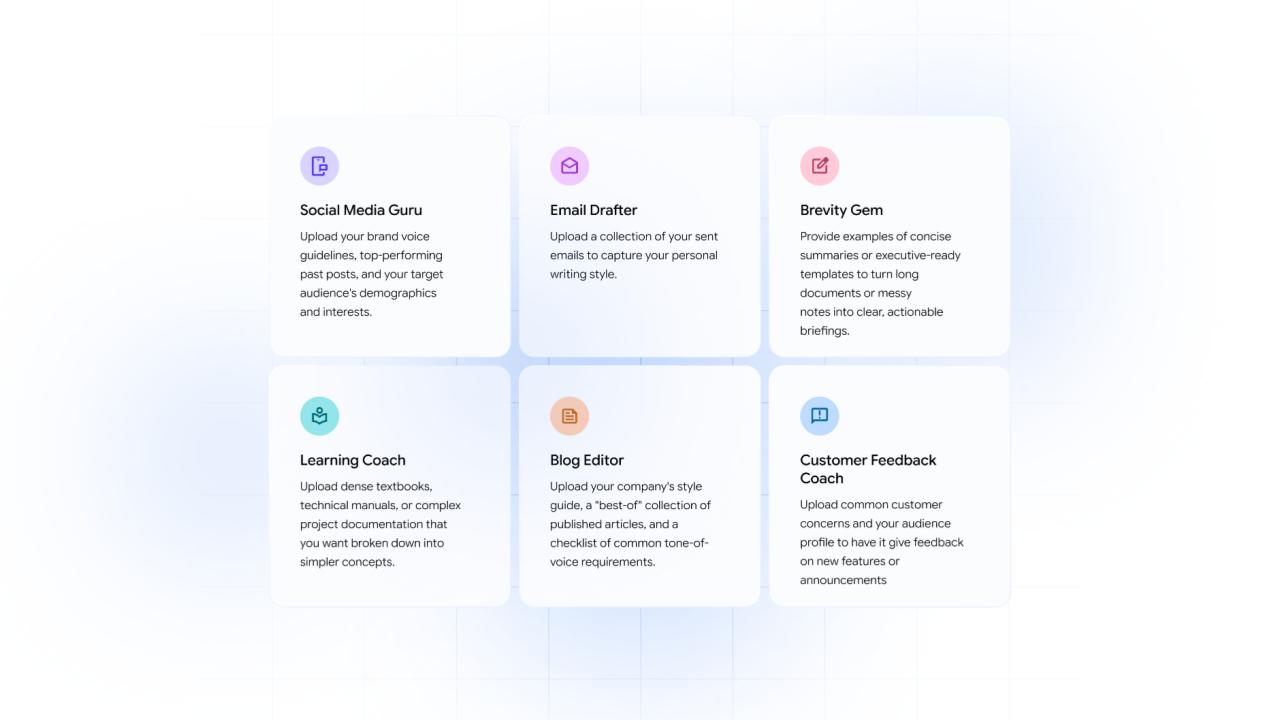
Gems: crea expertos de IA personalizados para lo que necesites
En lugar de tener que escribir una petición larga cada vez, crea tus propios Gems personalizados en la aplicación Gemini para usarlos en una gran variedad de tareas. Los Gems son como expertos de IA que hacen que los resultados sean coherentes y personalizados.
Recursos y próximos pasos
Para gestores de proyectos
Hojas de cálculo: crea al instante un registro de proyectos nuevo y organizado a partir de una descripción sencilla.
Petición: "Crea una hoja de seguimiento de riesgos de proyectos con columnas para Riesgo, Probabilidad (alta/media/baja), Impacto y Plan de mitigación".
Documentos: ahorra tiempo convirtiendo las notas de la reunión en un informe de estado pulido.
Petición: "Convierte este @[Meeting Notes Doc] en un informe de estado formal. Extrae 3 logros clave, 2 riesgos y todas las tareas con sus responsables".
Para gestores de cuentas y ventas
Gmail: redacta rápidamente un correo de seguimiento personalizado para contactar con los clientes potenciales más rápido.
Petición: "Ayúdame a escribir un correo de seguimiento para @[Cliente potencial] después de la demostración. Recuérdale las 3 propuestas de valor que comentamos (ahorro, seguridad y facilidad de uso) y propón un momento para que volvamos a hablar.
Aplicación Gemini: prepárate para una llamada con un cliente con un resumen de todas vuestras interacciones anteriores.
"Resume todos los correos y las notas con @[Nombre del cliente] de los últimos 90 días e identifica sus tres principales problemas".
Para profesionales del marketing y la comunicación
Aplicación Gemini: transforma notas sueltas e investigaciones en borradores de contenido pulidos en cuestión de segundos.
Petición: "Resume los resultados de las entrevistas de @[entrevistas] y redacta dos esquemas para dos entradas de blog. Para cada uno, escribe un título llamativo y un gancho de dos frases".
Vids: anuncia el lanzamiento de un producto en un vídeo.
Petición: "Crea un vídeo de un minuto para anunciar nuestro nuevo producto. Básate en @[Documento de preguntas frecuentes del producto]. El tono debe transmitir emoción y optimismo".
NotebookLM: transforma varias fuentes de investigación en un resumen único y exhaustivo, presentado en formatos variados como audio, elementos visuales o mapas mentales.
Haz clic en Resumen de audio e introduce la siguiente petición: "Genera un pódcast de 15 minutos basándote en @[Documento de investigación] y @[entrevistas]".
Para recursos humanos
Documentos: redacta al instante una descripción de puesto de trabajo que no solo detalle los requisitos, sino que también refleje los valores de tu empresa.
Petición: "Escribe una descripción atractiva para el puesto 'ingeniero de software sénior'. Básate en los puntos clave de @[Resumen para contrataciones] y en los valores de nuestra empresa que aparecen en @[Manual de la empresa]".
NotebookLM: sube el manual del empleado y genera preguntas para entrevistas o formaciones.
Petición: "Genera cinco preguntas de ejemplo para nuevos directores sobre cómo abordamos las evaluaciones de rendimiento en nuestra empresa".
Para ejecutivos y jefes de equipo
Gmail: empieza el día revisando rápidamente tu bandeja de entrada para ver qué es lo más urgente.
Petición: "Resume los cinco correos más urgentes de mi bandeja de entrada y señala cuáles necesitan una decisión mía hoy mismo".
Documentos: convierte informes largos en resúmenes ejecutivos concisos.
Petición: "Resume este @[Informe trimestral] de 20 páginas y conviértelo en un resumen ejecutivo de una página en la que haya cinco puntos clave y un párrafo sobre las perspectivas generales".
Hojas de cálculo: analiza datos en bruto al instante para encontrar tendencias clave.
Petición: "Resume el sentimiento de @[Encuesta de empleados]. ¿Qué opinan los equipos sobre el teletrabajo?"