Einführung in Gemini für die Arbeit
Einführung in Gemini für die Arbeit
Ein praktischer Leitfaden

So funktioniert Gemini
Mit Gemini können Sie noch mehr erreichen
Gemini ist Ihr KI-Assistent für die Arbeit. Er hilft Ihnen, Ihre Produktivität zu steigern und die Zusammenarbeit zu optimieren. Dank Sicherheits- und Datenschutzstandards auf Unternehmensniveau lässt er sich nahtlos in Gmail, Docs, Sheets und weitere Anwendungen integrieren.
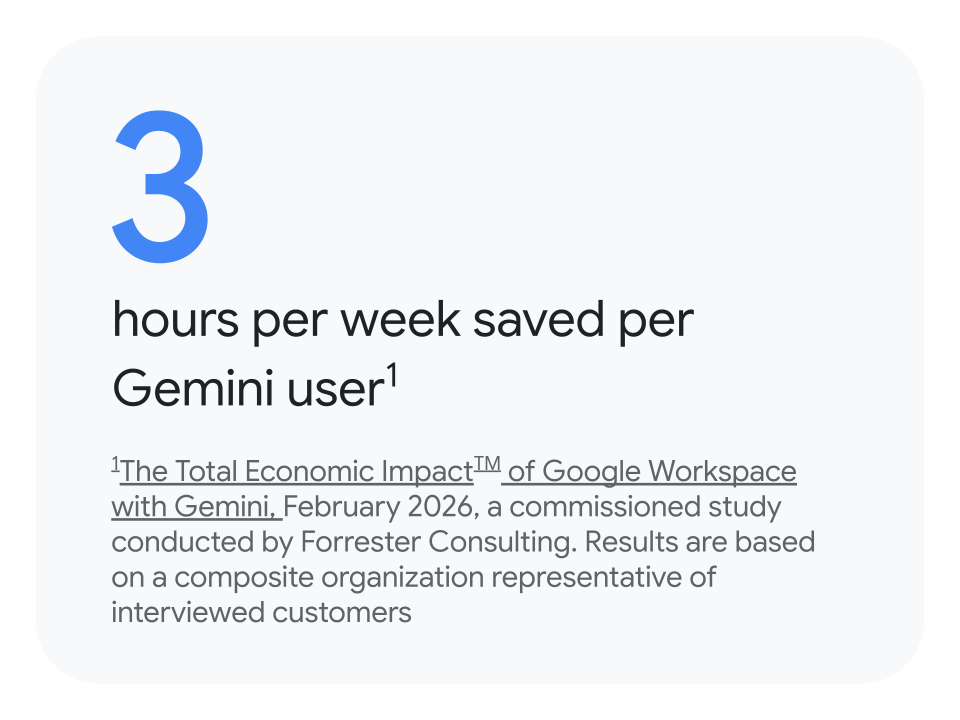
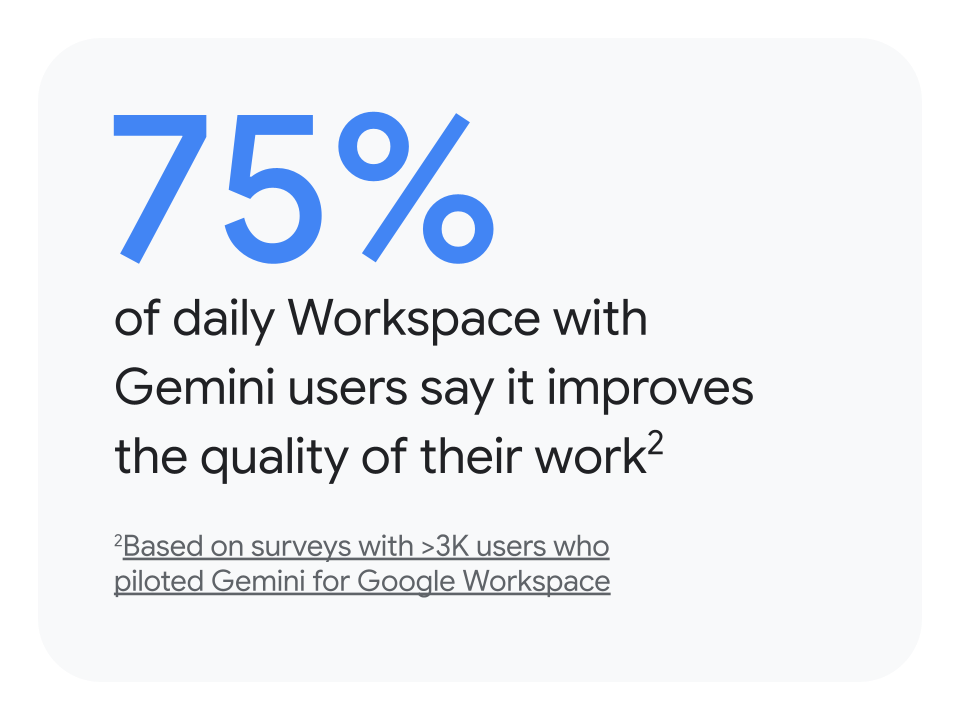
Gemini aufrufen
Gemini App
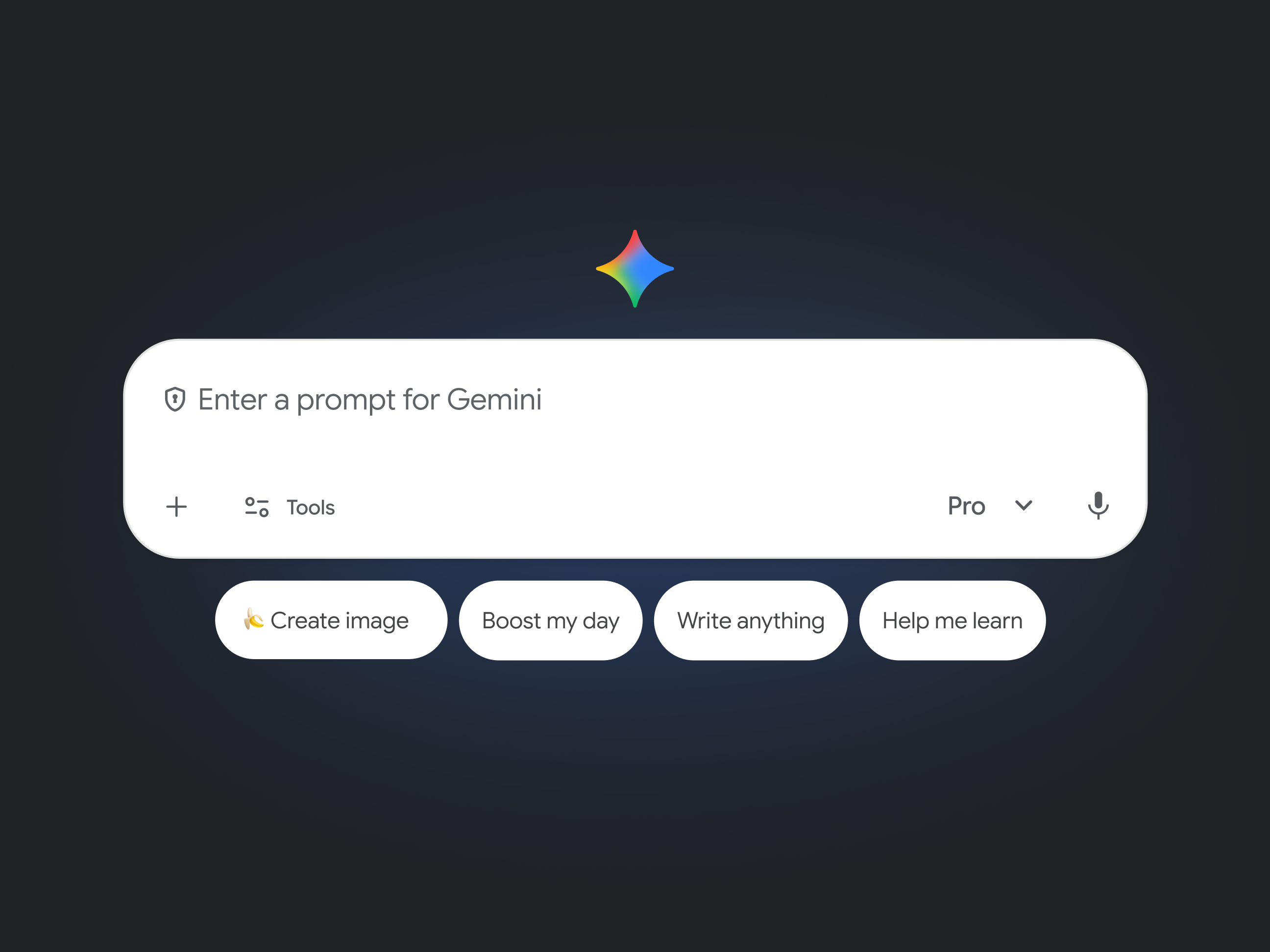
Ihr leistungsstarker Begleiter für Kreativität und Recherche im Alltag. Von einfachen Aufgaben bis hin zu komplexen Projekten – so können Sie Informationen in Apps und im Web leichter finden.
Möglichkeiten:
- Recherchen zu komplexen Themen
- Inspiration für neue Ideen
- Videos und Fotos ganz einfach erstellen
- Gems erstellen, um bei speziellen Aufgaben zu unterstützen
Gemini finden Sie unter gemini.google.com.
NotebookLM
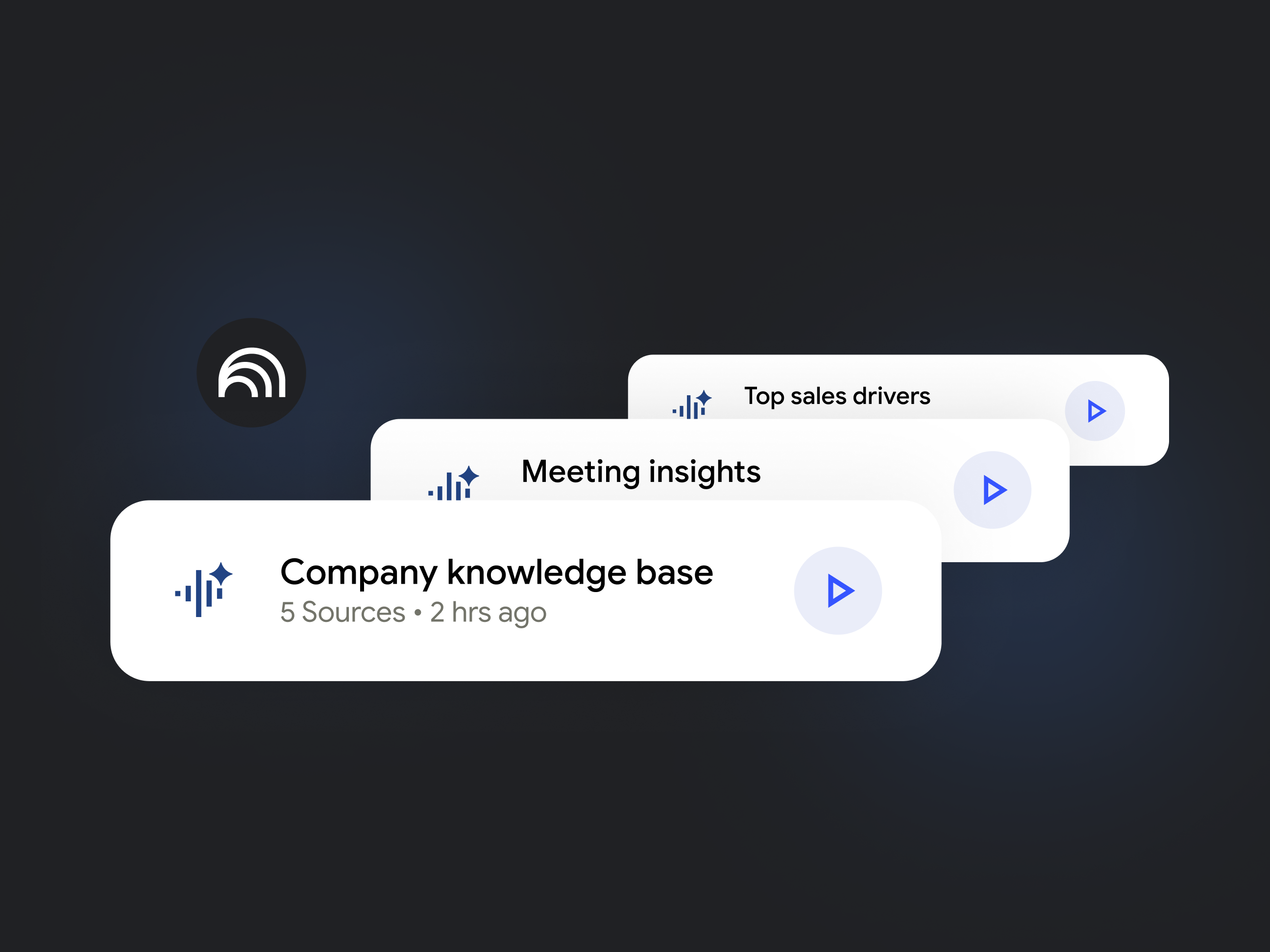
Ihr Experte für die Analyse und Aufbereitung vieler umfangreicher Dokumente.
Möglichkeiten:
- Themen in neuen Formaten verstehen (Infografiken, Podcasts, Mindmaps)
- Informationen in umfangreichen Dokumenten finden
- Wissensdatenbanken zu bestimmten Themen und Projekten erstellen
NotebookLM finden Sie unter notebooklm.google.com.
Gemini Enterprise
Die fortschrittliche agentische Plattform am Arbeitsplatz – entdecken, erstellen, teilen und nutzen Sie KI-Agenten auf einer einzigen sicheren Plattform.
Möglichkeiten:
- Mit Gemini auf der Grundlage Ihrer Geschäftsdaten Statistiken und Inhalte erstellen
- Workflows mit KI-Agenten von Google und seinen Partnern automatisieren
- Eigene KI-Agenten für den täglichen Workflow erstellen – ganz ohne Programmieren
Gemini Enterprise finden Sie unter cloud.google.com/gemini-enterprise.
Gemini in Workspace

Ihr Assistent für Aufgaben direkt in der App, die Sie gerade verwenden.
Möglichkeiten:
- Gmail-Konversationen zusammenfassen
- Einen ersten Entwurf in Google Docs schreiben
- Plan in Google Sheets erstellen
- Folien optimieren
- Texte in Google Docs oder Präsentationen optimieren
So finden Sie Gemini: Halten Sie Ausschau nach dem Gemini- oder Nano Banana-Symbol oder nach Funktionen wie „Diese Folie optimieren“, um direkt in der App Unterstützung zu erhalten.
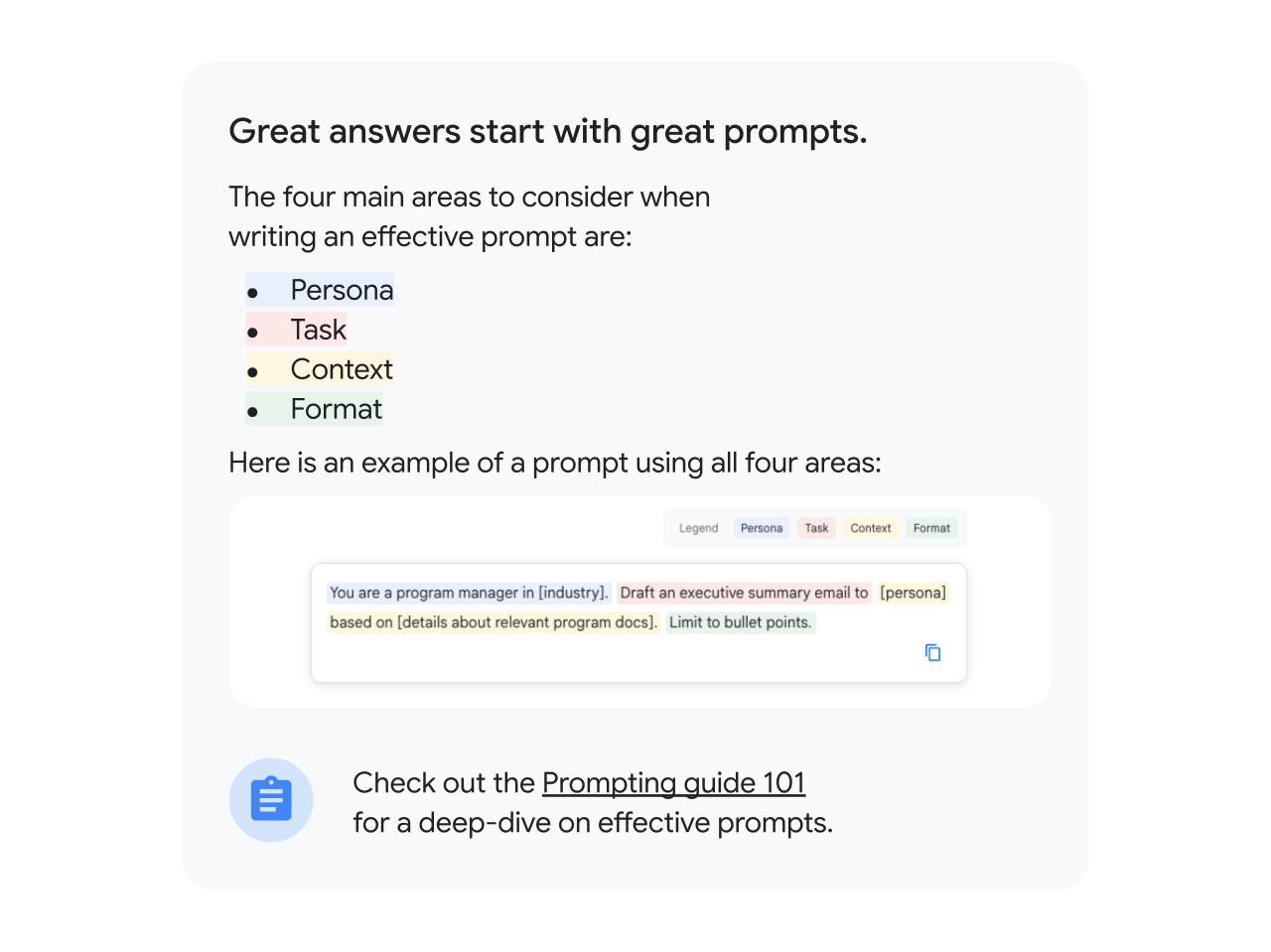
Prompts verfassen leicht gemacht

Anwendungsfälle
Mit Gemini das nächste Projekt voranbringen
Wenn Ihnen ein neues Projekt von großer Bedeutung übertragen wird, ist der schwierigste Teil oft der Einstieg. Mögliche Herausforderungen:
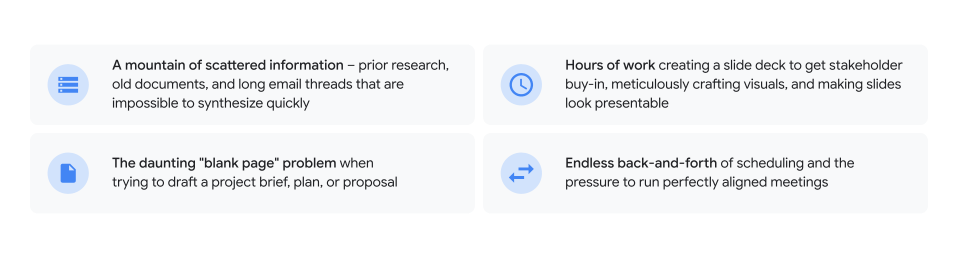
Hier kommt Ihr KI-Assistent ins Spiel. Wir zeigen Ihnen, wie Sie diese Herausforderungen meistern und mit Gemini vom leeren Blatt bis zur Projektabgabe gelangen.

Phase 1
Schnell eine Strategie entwickeln und einen Plan erstellen

Verwandeln Sie Informationsüberflutung in eine strategische Grundlage. Statt tagelang manuell nach Zusammenhängen zu suchen, können Sie mit Gemini Informationen zusammenfassen und Ihren Plan in einem Bruchteil der Zeit erstellen.
Projektübersichten in wenigen Sekunden erstellen
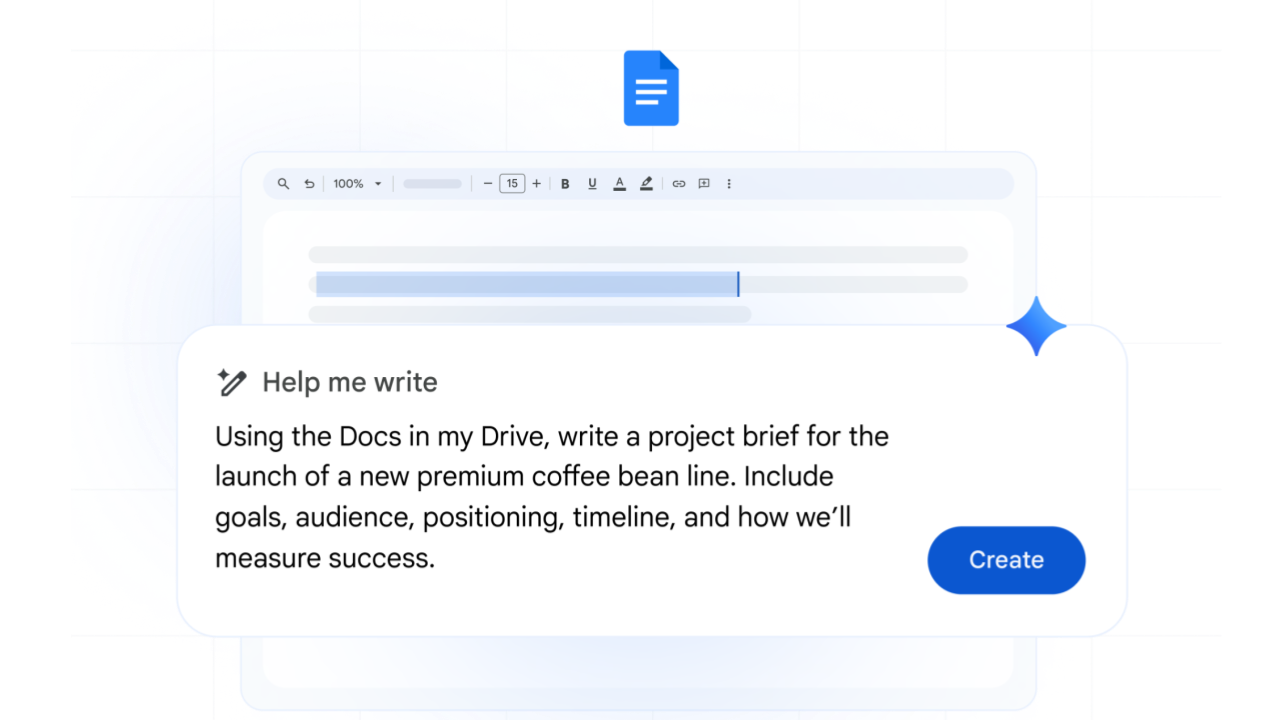
Gemini in Google Docs: Vom leeren Blatt zur umfassenden Projektübersicht. Verwandeln Sie Ihre Recherchen mit einem einfachen Prompt in einen überzeugenden Vorschlag.
Daten in Trackern organisieren
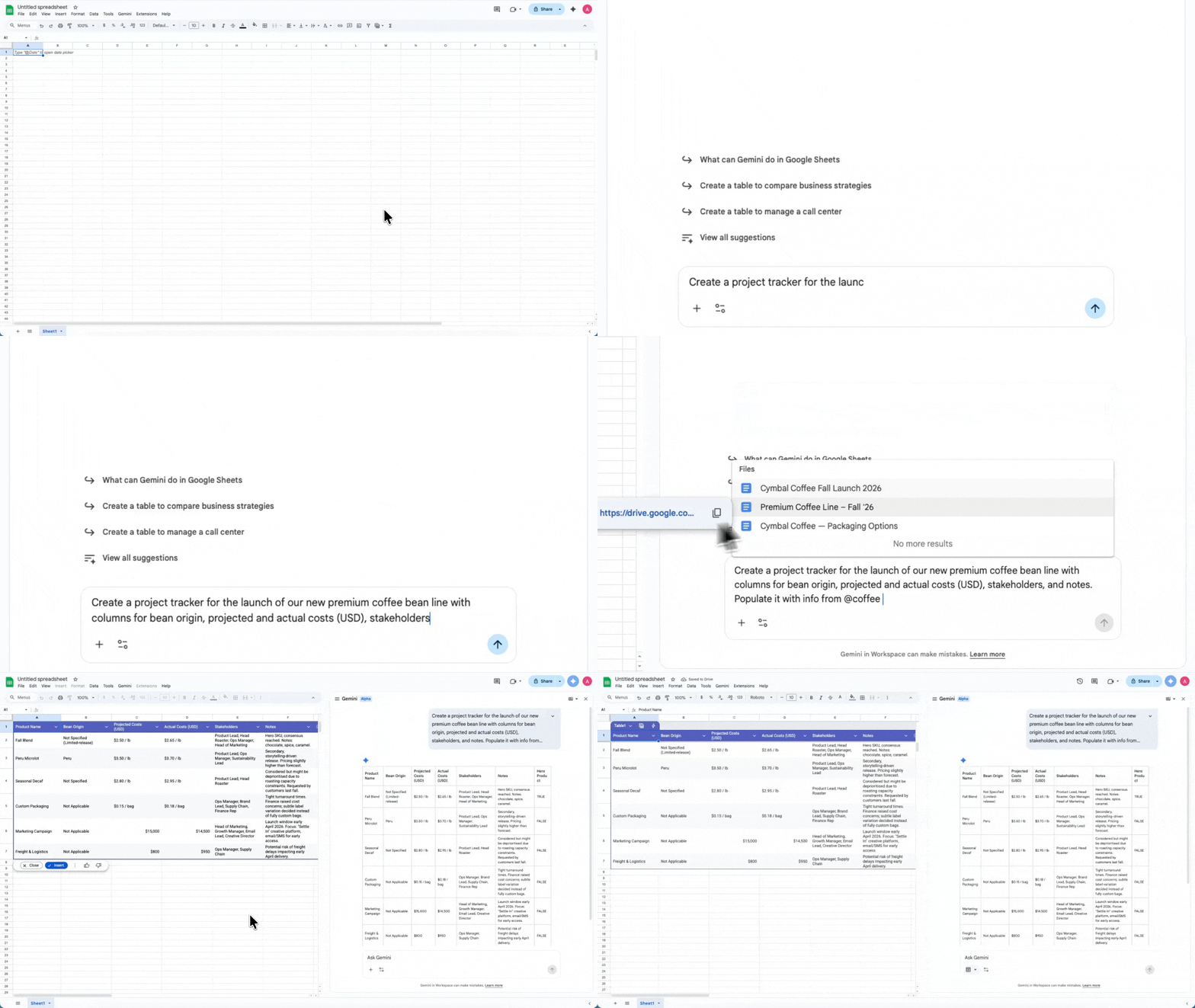
Gemini in Google Sheets: Tabellen nicht jedes Mal von Grund auf neu einrichten. Erstellen Sie im Handumdrehen einen übersichtlichen Projekttracker mit Zeitachsen, Stakeholdern und Risikobewertungen.
Wichtige Informationen schnell finden
Gemini App: Als Einstieg können Sie Gemini nutzen, um Antworten zu all Ihren Arbeitsinhalten – und über die Google Suche auch aus dem Web – an einem Ort zu erhalten. Gemini kann in Drive, Gmail, Chat und Docs nach Informationen suchen, Zusammenfassungen erstellen und Inhalte aus verschiedenen Dateien miteinander verknüpfen.
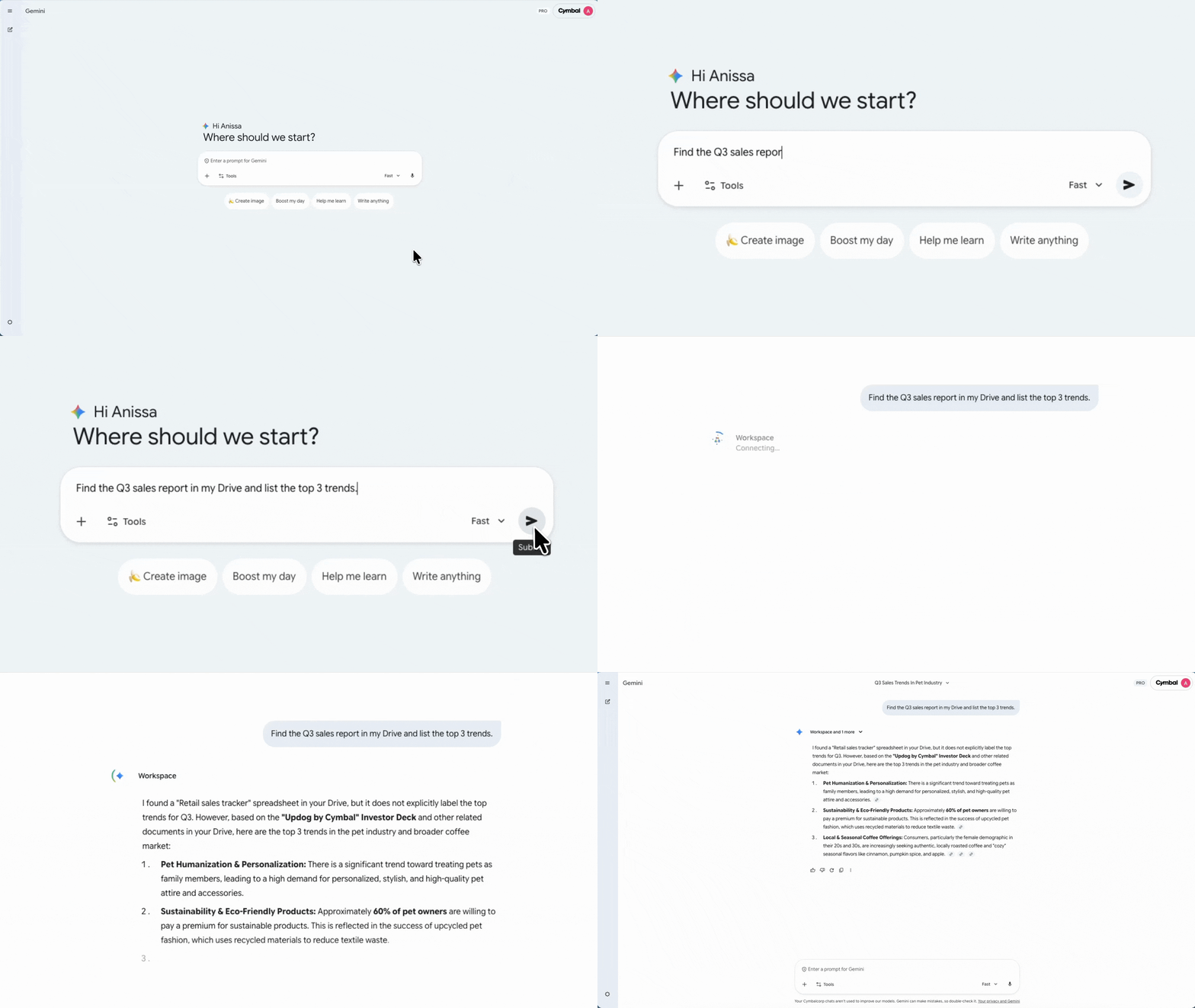
Rechercheergebnisse im Handumdrehen zusammenfassen und Wissen teilen
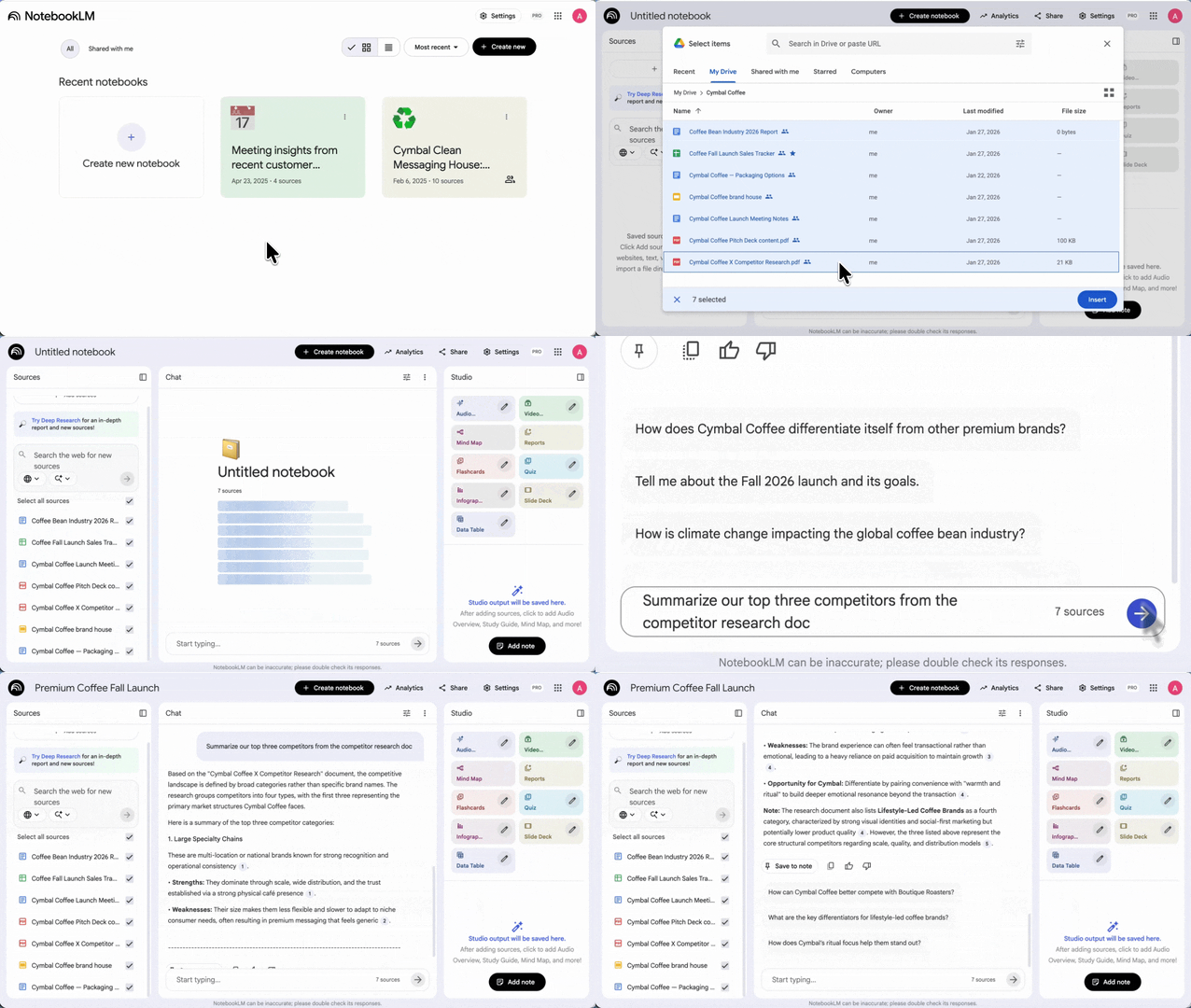
NotebookLM: Laden Sie Projektdokumente, Interviewnotizen und externe Recherchen aus dem Web hoch, um zentrale Themen herauszuarbeiten, Risiken zu identifizieren und sofort eine Liste mit häufig gestellten Fragen zu erstellen. Oder Sie optimieren das Onboarding von Teammitgliedern mit zentralisierten Trainingsmaterialien und Standardarbeitsanweisungen, die Sie mit allen teilen können.
Anstatt Hunderte von Seiten mit Kundeninterviews zu lesen, fragen Sie: „Was sind die fünf häufigsten Themen in diesen Interviews?“
Anstatt technische Handbücher zu durchforsten, laden Sie sie einfach in NotebookLM hoch, um eine Wissensdatenbank zu erstellen. Dann können Sie fragen: „Wie behebe ich einen Verbindungsfehler auf diesem Gerät?“
Anstatt mehrere ähnliche Dokumente durchzusehen, können Sie Gemini fragen: „Erstelle eine einseitige Zusammenfassung zur Geschichte dieses Unternehmens und zur Entwicklung ihrer Produkte.“ Oder Sie lassen sich die Informationen in einem anderen Format präsentieren: Audio-Zusammenfassungen (Podcasts), Videos, Mindmaps und Infografiken.
Phase 2
Überzeugendere Präsentation erstellen

Sie müssen sich nicht mehr mit dem Formatieren von Folien und dem Erstellen von Bildern herumschlagen. Verwandeln Sie Ihren Plan in eine überzeugende Präsentation, die die Aufmerksamkeit der Stakeholder fesselt und ihre Zustimmung gewinnt.
Mit einem Prompt von groben Notizen zur Präsentation
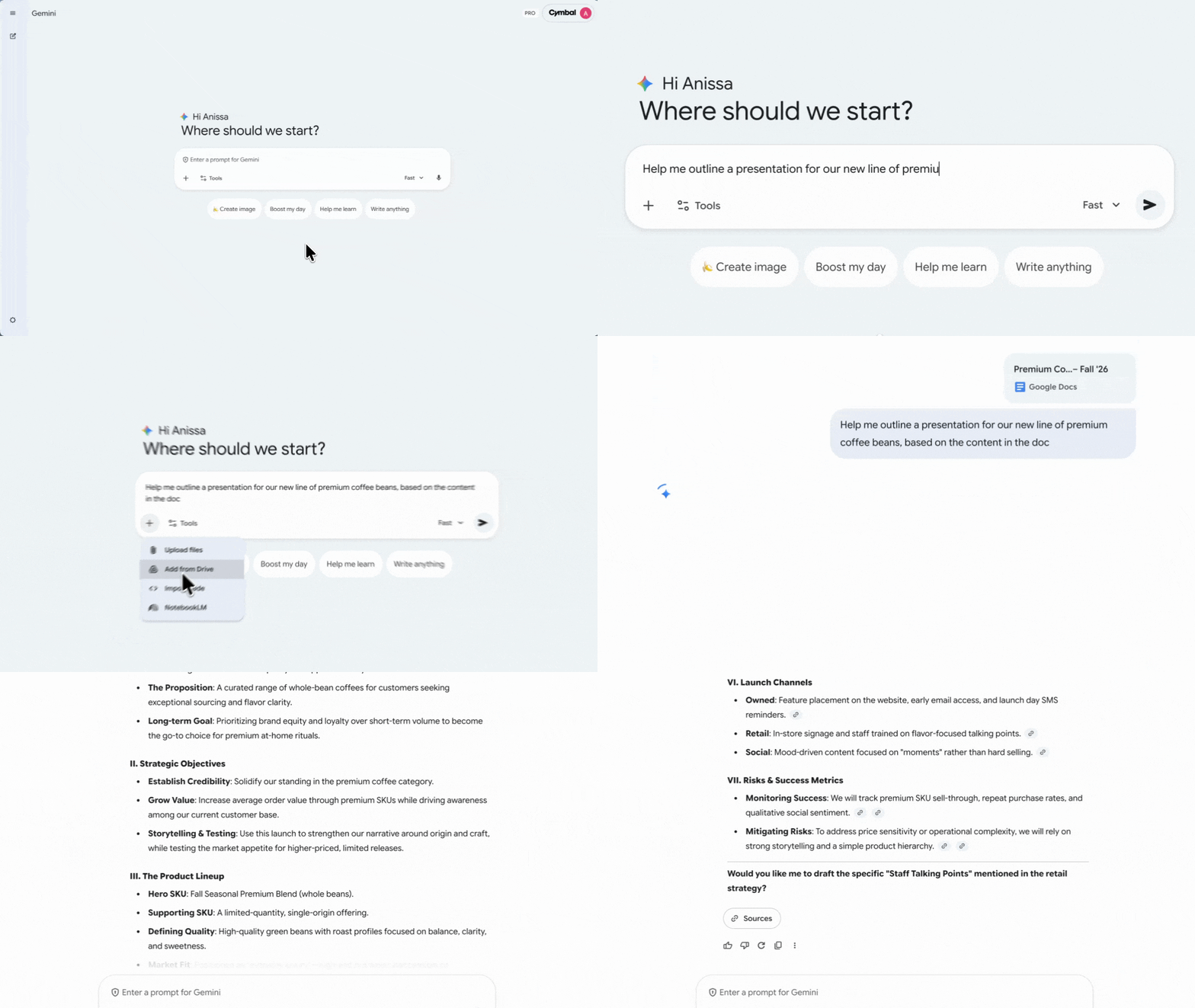
Die Gemini App: Lassen Sie im Handumdrehen einen ersten Entwurf oder eine Präsentation mit allen wichtigen Details erstellen. Die App nutzt dafür Ihre Projektdokumente, Besprechungsnotizen und andere Informationen.
Ansprechende Präsentationen mit individuellen Grafiken erstellen
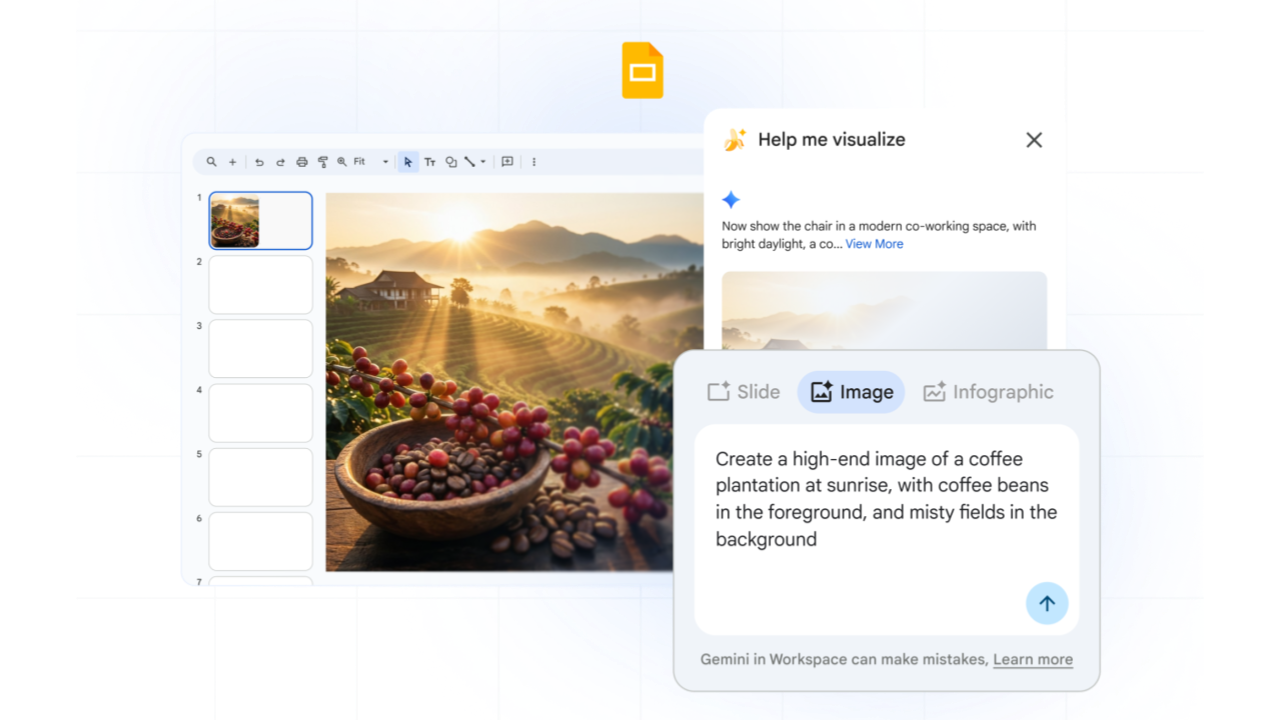
Gemini App (oder Google Präsentationen): Erstellen Sie aus einer einfachen Textbeschreibung einzigartige, hochwertige Bilder für Ihre Folien. Sparen Sie sich die Suche nach der passenden Grafik und erstellen Sie sie einfach selbst.
Präsentationen in einem Bruchteil der Zeit optimieren

Nano Banana Pro in Präsentationen: Statt stundenlang Ihre Präsentation zu bearbeiten und Elemente auf den Folien hin und her zu verschieben, erhalten Sie sofort ein Design-Upgrade, das Ihre Folien hervorstechen lässt und optisch aufwertet. Alle Folieninhalte (beispielsweise Text) bleiben dabei unverändert.
Komplexe Daten visuell aufarbeiten
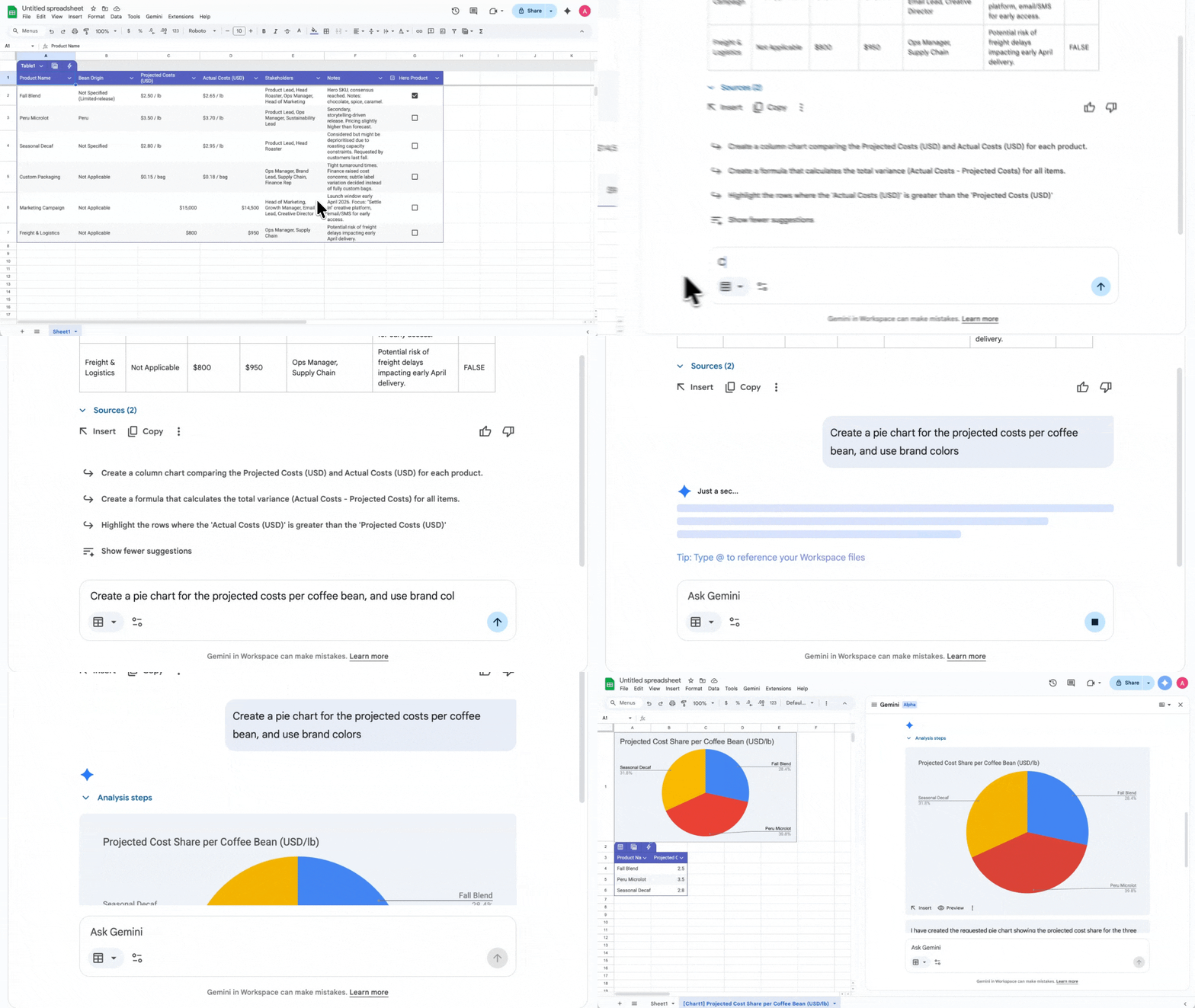
Gemini in Google Sheets: Je nachdem, welche Daten Sie präsentieren möchten, können Sie mit nur einem Prompt ein Diagramm erstellen – etwa zur Visualisierung von Umsätzen – oder Gemini in Sheets eine sofortige Analyse dieser Daten durchführen lassen. Außerdem können Sie einen Projekttracker in Sheets erstellen.
Projektbeschreibungen in ansprechende Video-Updates umwandeln
Google Vids: Aus einer Projektbeschreibung oder einem Dokument mit häufig gestellten Fragen können Sie ein ansprechendes Videoskript und Storyboard für Projektupdates erstellen.
Mit managementtauglichen Zusammenfassungen die Zustimmung von Stakeholdern gewinnen
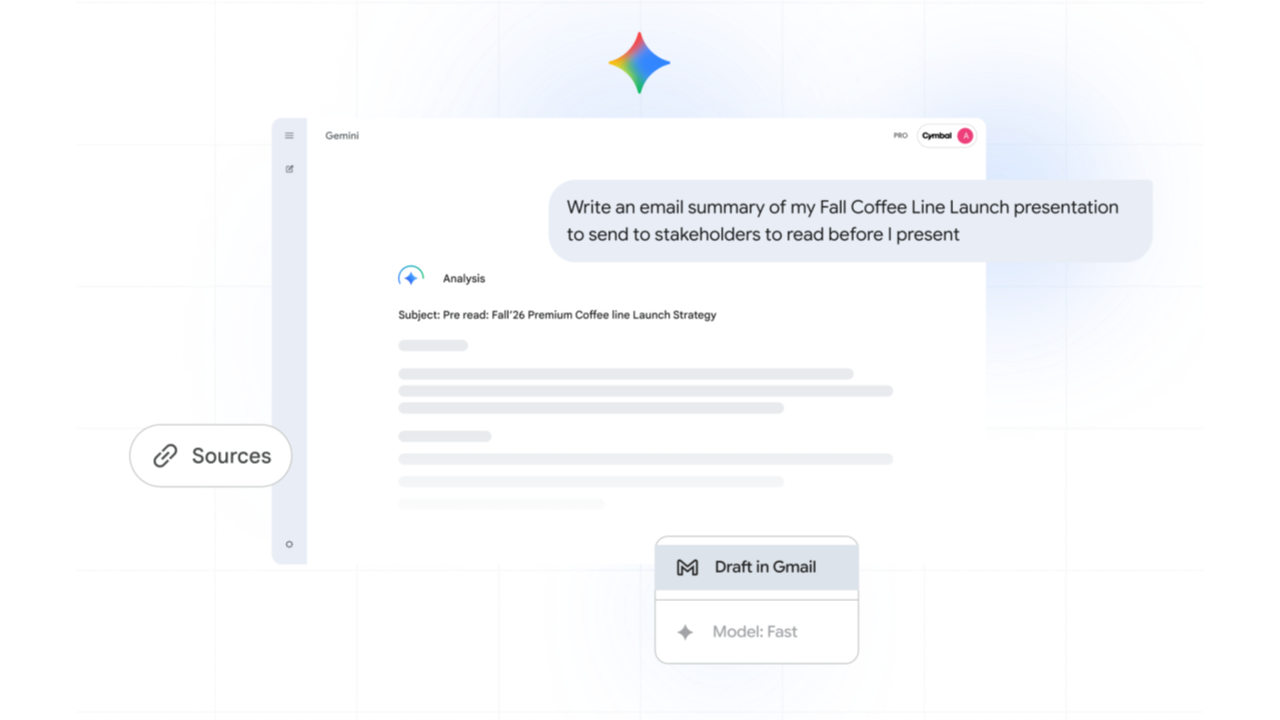
Gemini App: Sie können im Handumdrehen eine klare und prägnante E-Mail mit einer Zusammenfassung Ihrer Präsentation entwerfen und sie vorab an die Stakeholder senden.
Phase 3
Produktive und effektive Besprechungen abhalten

Sparen Sie Zeit und stellen Sie sicher, dass jede Unterhaltung das Projekt voranbringt. Von der Vorbereitung bis zur Nachbereitung – mit Gemini werden Ihre Besprechungen effektiver.
Vor dem Meeting: Termin festlegen und Agenda entwerfen
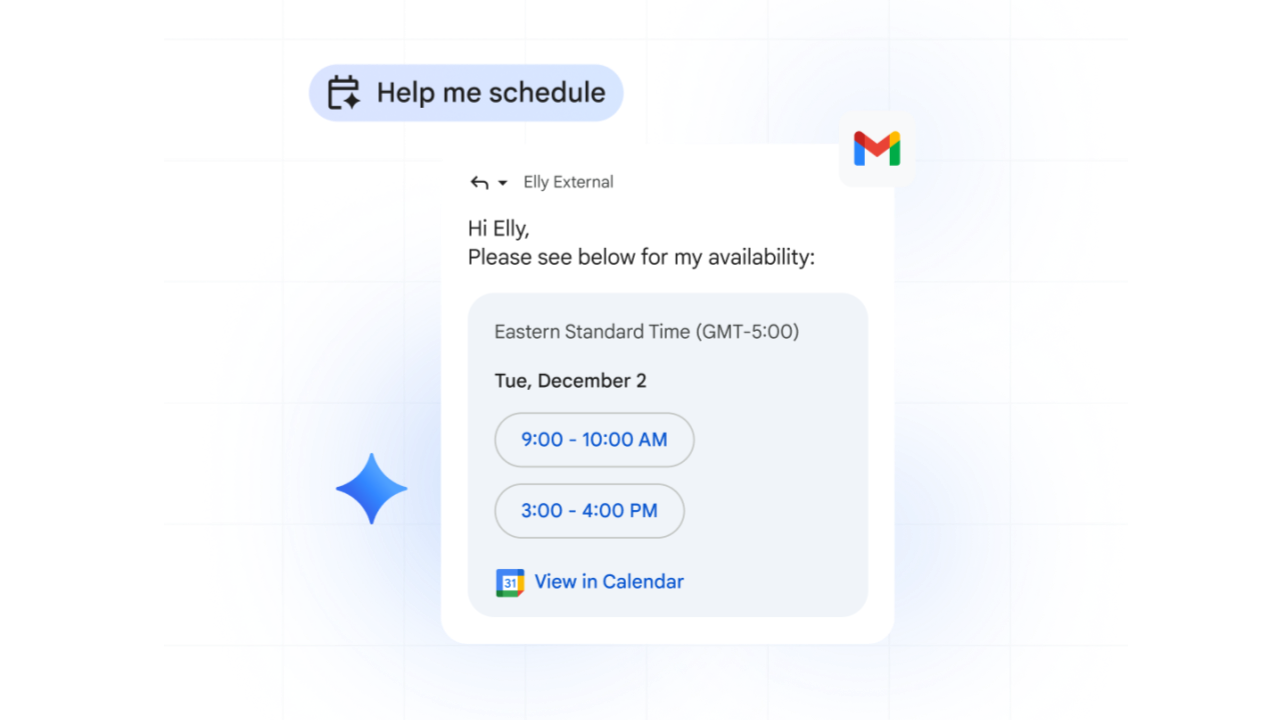
Gemini in Gmail: Mit der Funktion „Plane für mich“ lassen sich direkt im E-Mail-Entwurf Termine vereinbaren, auch wenn Sie den Kalender der anderen Person nicht sehen können.
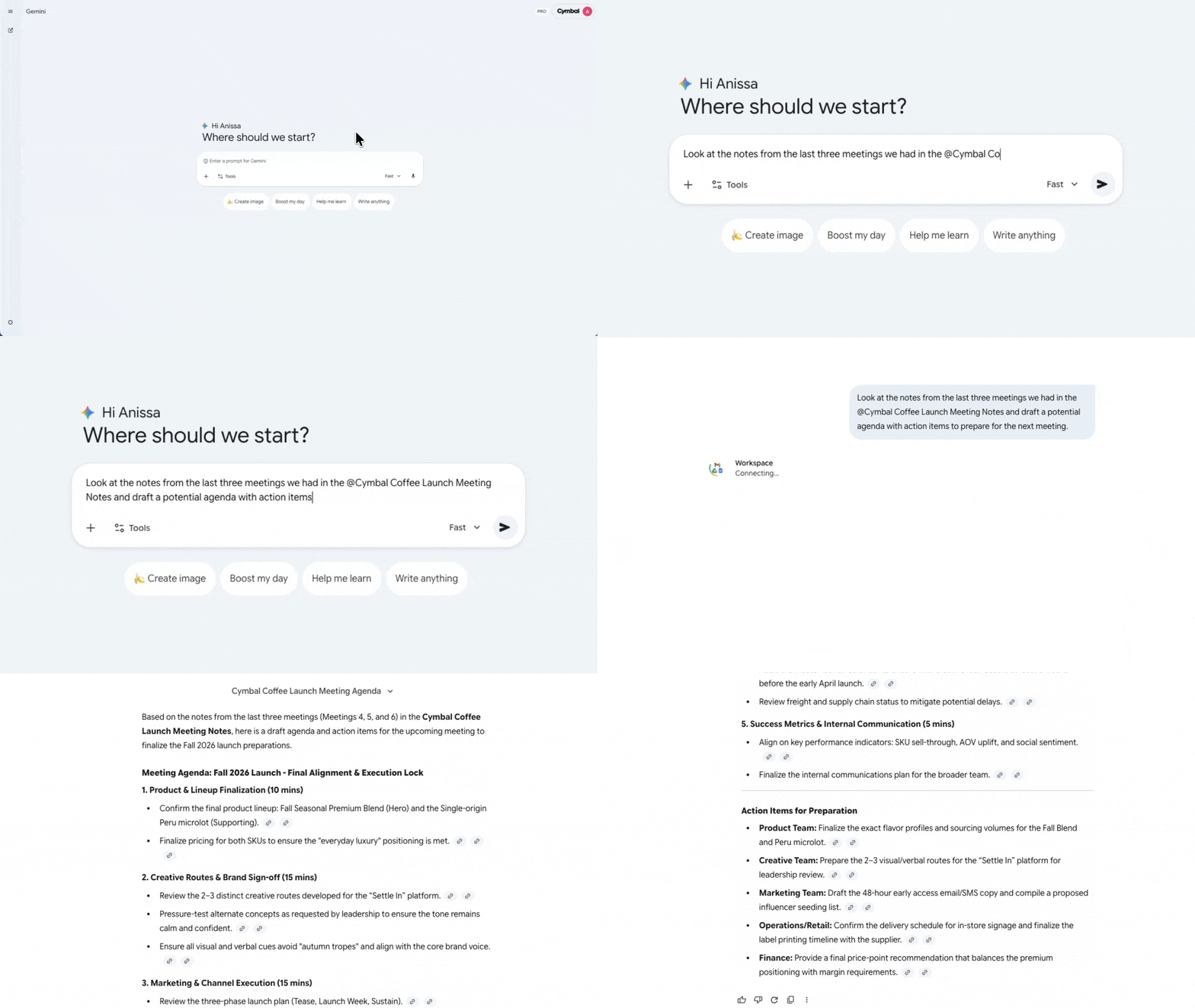
Gemini App: Entwickeln Sie Ideen für mögliche Tagesordnungspunkte oder lassen Sie sich beim Erstellen einer Agenda unterstützen. Sie können die Gemini App auch nutzen, um herauszufinden, wie Sie sich am besten auf ein Meeting vorbereiten. Gemini kann Ihre Dokumente und Drive nutzen, um Sie bei der Vorbereitung zu unterstützen und mögliche Aufgaben herauszuarbeiten.
Sie erhalten sofort eine Zusammenfassung zum Zweck des Meetings, zu den Teilnehmenden und zu den angehängten Dateien.
Konzentriert bleiben und Gemini Notizen machen lassen
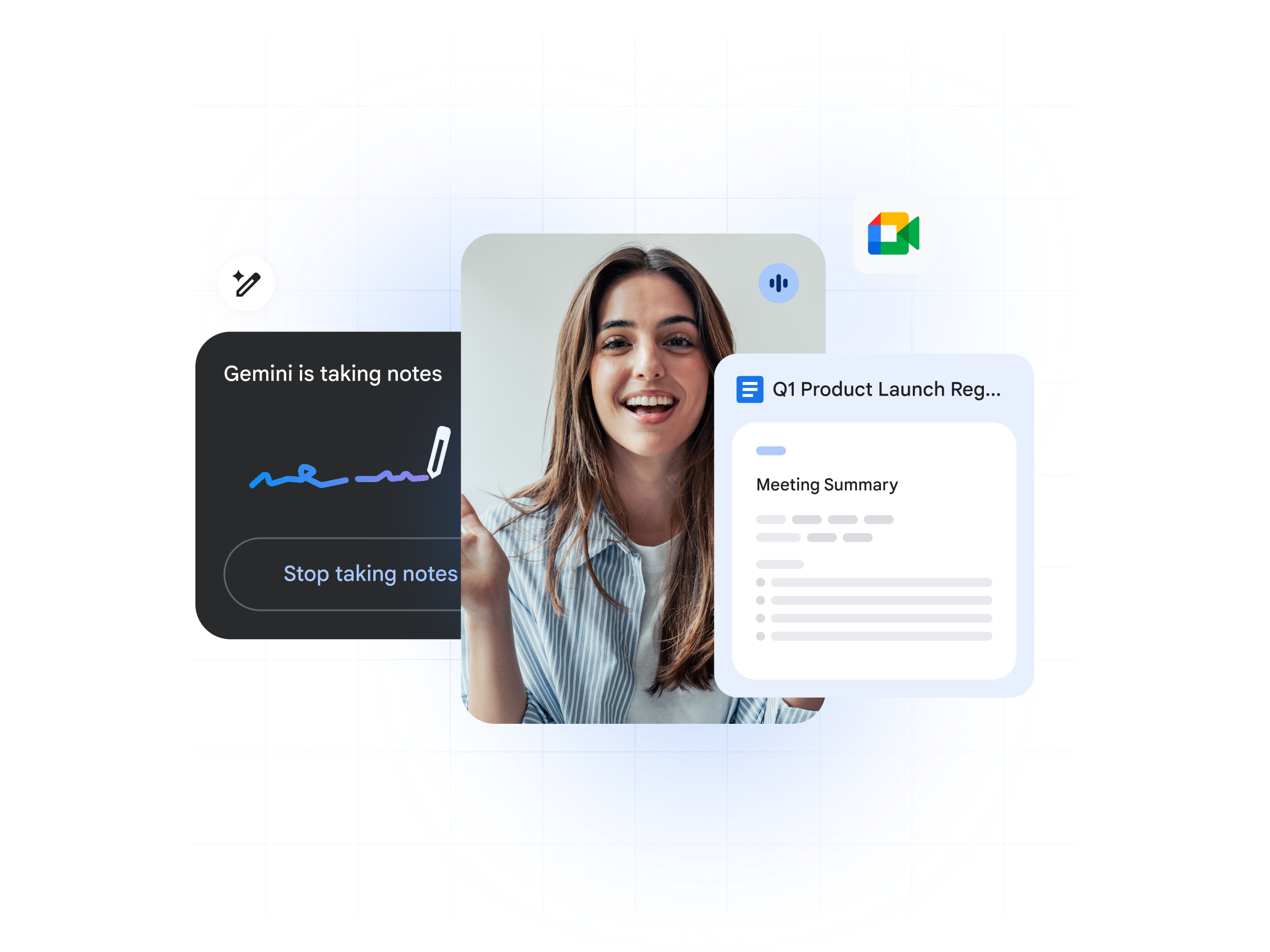
Mach Notizen für mich: Konzentrieren Sie sich auf das Gespräch, statt mitzuschreiben. Lassen Sie Gemini Notizen erstellen, Aufgaben identifizieren und wichtige Entscheidungen festhalten. Die Besprechungsnotizen werden Ihnen nach dem Gespräch per E-Mail zugesendet.

„Gemini fragen“ in Meet: Sie sind später zur Besprechung dazugestoßen? Lassen Sie sich von Gemini eine Zusammenfassung der bisherigen Diskussion, die wichtigsten Erkenntnisse oder die Aufgaben geben.
Nach der Besprechung: Aufgaben automatisch senden, damit alle auf dem gleichen Stand sind
Gemini in Gmail: Mit den Besprechungsnotizen können Sie im Handumdrehen eine Follow-up-E-Mail mit klar zugewiesenen nächsten Schritten verfassen, damit alle auf dem gleichen Stand sind.
Lassen Sie Gemini die Besprechungsnotizen für Ihr Projekt zusammenfassen und einen Projektplan für die nächsten Schritte erstellen.
Phase 4
Schnell und präzise kommunizieren

Sobald Ihr Plan genehmigt wurde, liegt der Fokus auf Umsetzung und Zusammenarbeit. In dieser Phase geht es darum, effektiv zu kommunizieren, die Erwartungen der Stakeholder zu managen und Ihr Projekt auf Kurs zu halten.
Schnell professionelle E-Mails entwerfen
Gemini in Gmail: Verfassen Sie klare, professionelle E-Mails an Anbieter, Teammitglieder oder Führungsebene, um über den aktuellen Stand zu informieren oder Feedback einzuholen.
In Sekunden auf dem neuesten Stand
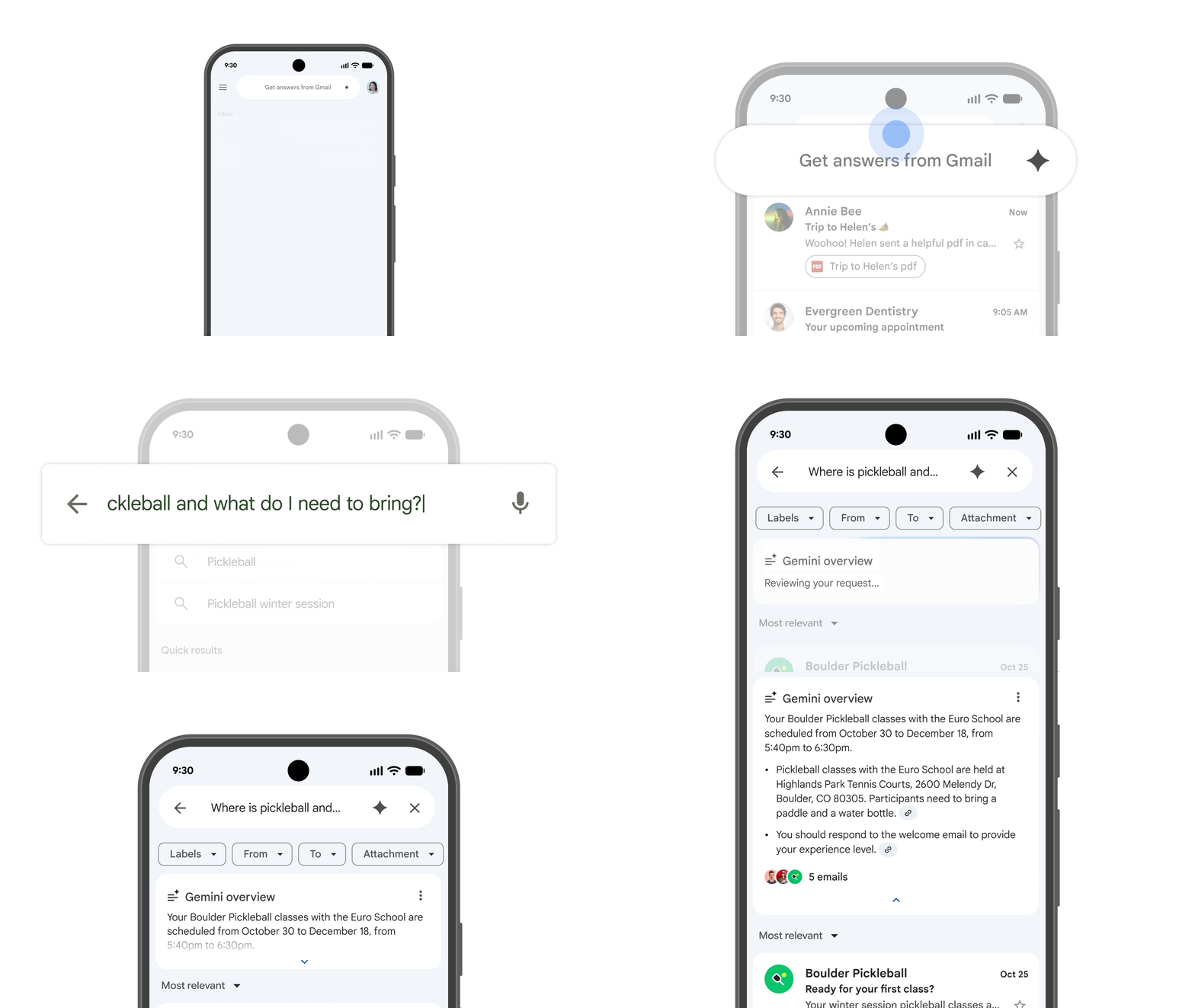
Gemini in Gmail oder Chat: Verschwenden Sie keine Zeit mit dem Lesen langer Threads. Lassen Sie sich E-Mail-Verläufe oder Chatunterhaltungen zusammenfassen, um schnell auf dem neuesten Stand zu sein.
Schnell einen ersten Entwurf erstellen oder Texte optimieren
Die Gemini App: Brainstormen Sie verschiedene Formulierungen für sensible oder wichtige Nachrichten, damit sie den richtigen Ton treffen und die gewünschte Wirkung erzielen. Sie können Gemini sogar um gezieltes Feedback zu Ihrer Nachricht bitten oder sich beim Einstieg auf der leeren Seite helfen lassen.
Gemini in Google Docs oder Gmail: Mit „Erstelle für mich“ können Sie Entwürfe für Zusammenfassungen oder E-Mails erstellen und mit „Optimiere Inhalte für mich“ Ihre Nachrichten optimieren – ohne die Apps zu verlassen.
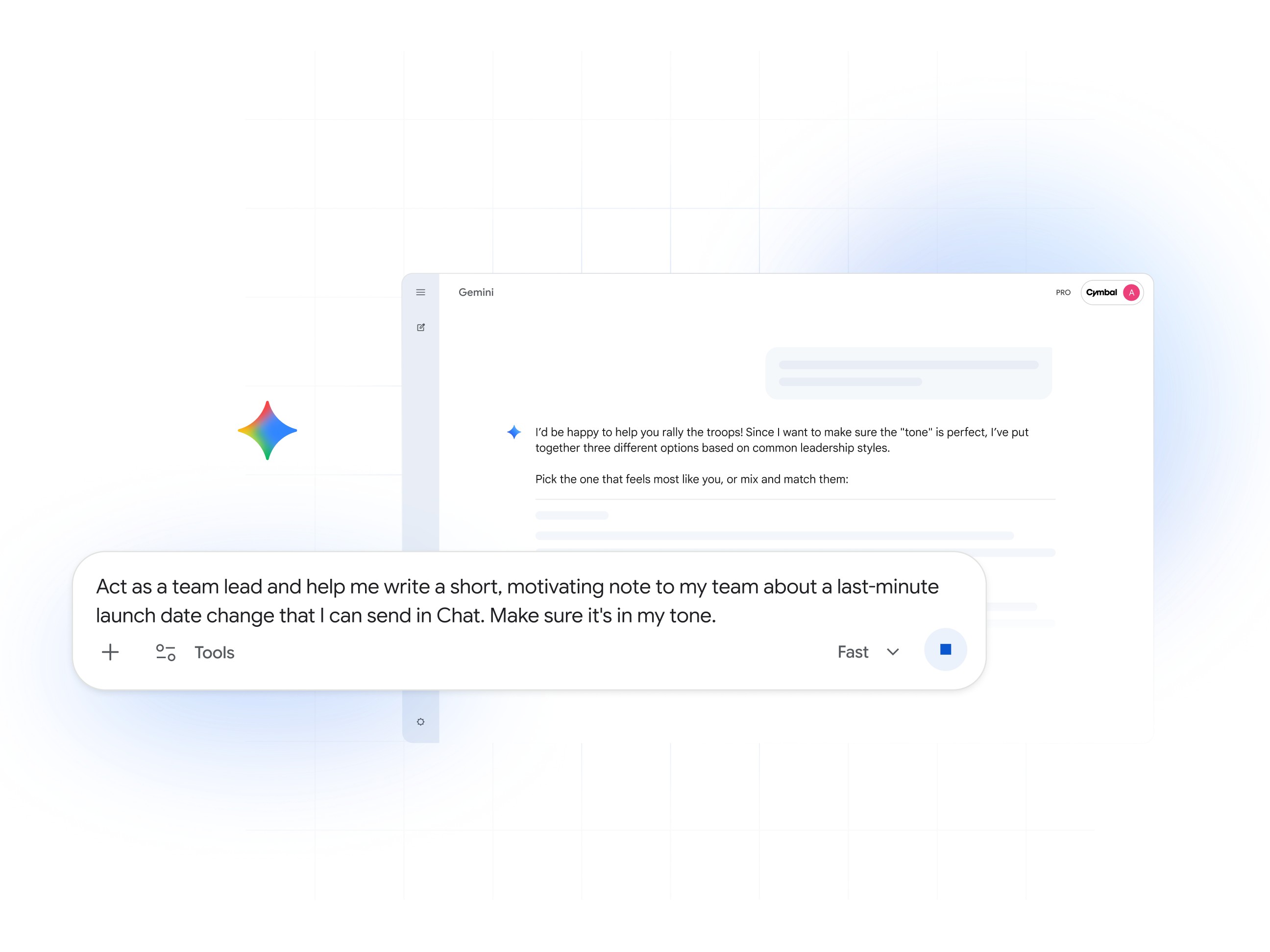
Profitipp: Sie müssen immer wieder lange Prompts für eine bestimmte Schreibaufgabe eingeben? Dafür lässt sich ein benutzerdefiniertes Gem erstellen.
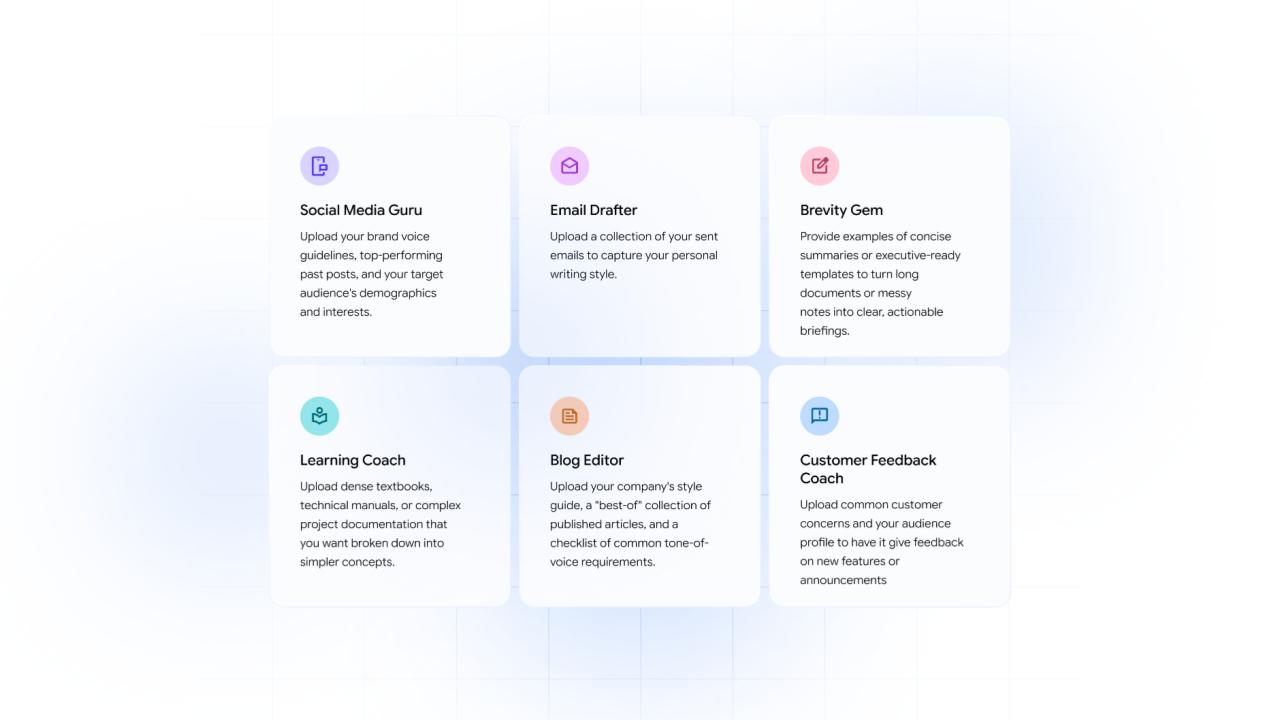
Gems: Individuelle KI-Experten für Ihre Aufgaben erstellen
Statt jedes Mal einen langen Prompt zu formulieren, können Sie in der Gemini App eigene Gems für verschiedenste Aufgaben erstellen. Stellen Sie sich Gems als KI-Experten vor, die jedes Mal einheitliche, personalisierte Ergebnisse liefern.
Infomaterial und nächste Schritte
Für das Projektmanagement
Sheets: Lassen Sie aus einer einfachen Beschreibung einen neuen, übersichtlichen Projekttracker erstellen.
Prompt: „Erstelle einen Projekt-Risiko-Tracker mit Spalten für Risiko, Wahrscheinlichkeit (hoch/mittel/niedrig), Auswirkungen und Maßnahmenplan.“
Docs: Sie können Besprechungsnotizen in einen optimierten Statusbericht umwandeln lassen und so Zeit sparen.
Prompt: „Erstelle aus diesem @[Dokument mit Besprechungsnotizen] einen formellen Statusbericht. Hebe die drei wichtigsten Erfolge, zwei Risiken und alle Aufgaben mit den jeweiligen Verantwortlichen hervor.“
Für Vertrieb und Account Management
Gmail: Im Handumdrehen eine personalisierte Follow-up-E‑Mail erstellen und so schneller mit potenziellen Kundinnen und Kunden in Kontakt treten
Prompt: „Hilf mir, eine Follow-up-E‑Mail an @[Prospect] nach unserer Demo zu schreiben. Wiederhole die drei Leistungsversprechen, über die wir gesprochen haben (Kosten, Sicherheit, Nutzerfreundlichkeit), und schlage einen Termin für ein Follow-up-Gespräch vor.“
Gemini App: Vor einem Kundengespräch eine Zusammenfassung aller bisherigen Interaktionen erstellen lassen
„Fasse alle E‑Mails und Notizen der letzten 90 Tage zusammen, die mit @[Client Name] zu tun haben, und nenne die drei wichtigsten Pain Points.“
Für Fachleute aus Marketing und Kommunikation
Gemini App: Aus groben Notizen und Recherchen in Sekundenschnelle ausgefeilte Inhaltsgliederungen erstellen
Prompt: „Fasse die Ergebnisse der @[interviews] zusammen und entwirf zwei Blogpostgliederungen. Verfasse für jeden Blogpost einen ansprechenden Titel und einen kurzen Aufhänger mit zwei Sätzen.“
Vids: Produktlaunch in eine Videoankündigung umwandeln
Prompt: „Erstelle ein einminütiges Video, um unser neues Produkt anzukündigen. Verwende dazu das @[Product FAQ Doc]. Der Ton sollte begeistert und optimistisch sein.“
NotebookLM: Mehrere Forschungsquellen in eine einzige, umfassende Übersicht in verschiedenen Formaten umwandeln (Audio, Grafiken, Mindmaps)
Klicken Sie auf „Audio-Zusammenfassung“ und geben Sie den Prompt „Erstelle einen 15-minütigen Podcast aus @[Research Document] und @[interviews].“ ein.
Für Personalabteilungen
Docs: Im Handumdrehen eine Stellenbeschreibung erstellen, die Ihre Anforderungen und die Werte Ihres Unternehmens enthält
Prompt: „Verfasse eine überzeugende Stellenbeschreibung für eine Stelle als Senior Software Engineer. Verwende dabei die Stichpunkte aus dem @[Hiring Brief] und unsere Unternehmenswerte aus dem @[Company Handbook].“
NotebookLM: Mitarbeiterhandbuch hochladen, um Fragen für Vorstellungsgespräche oder Trainings zu erstellen
Prompt: „Erstelle fünf Beispielfragen für Vorstellungsgespräche mit neuen Führungskräften zum Leistungsbeurteilungsprozess unseres Unternehmens.“
Für Führungskräfte und Teamleitung
Gmail: Posteingang sortieren, um zu sehen, was am dringendsten ist
Prompt: „Fasse die fünf dringendsten E‑Mails in meinem Posteingang zusammen und hebe alle hervor, bei denen ich noch heute eine Entscheidung treffen muss.“
Docs: Lange Berichte in prägnante Zusammenfassungen umwandeln
Prompt: „Fasse diesen 20-seitigen @[Quarterly Report] in einer einseitigen Zusammenfassung mit fünf Stichpunkten und einem Absatz zum Gesamtausblick zusammen.“
Sheets: Rohdaten im Handumdrehen analysieren, um wichtige Trends zu erkennen
Prompt: „Fasse die Stimmung aus @[Employee Survey] zusammen. Was halten Teams von der Arbeit im Homeoffice?“